Настройте работу с каналами
- Для каждого канала, участником которого вы являетесь, возможно установить настройки уведомлений, а также заголовок, назначение и название канала.
Настройки уведомлений на канале
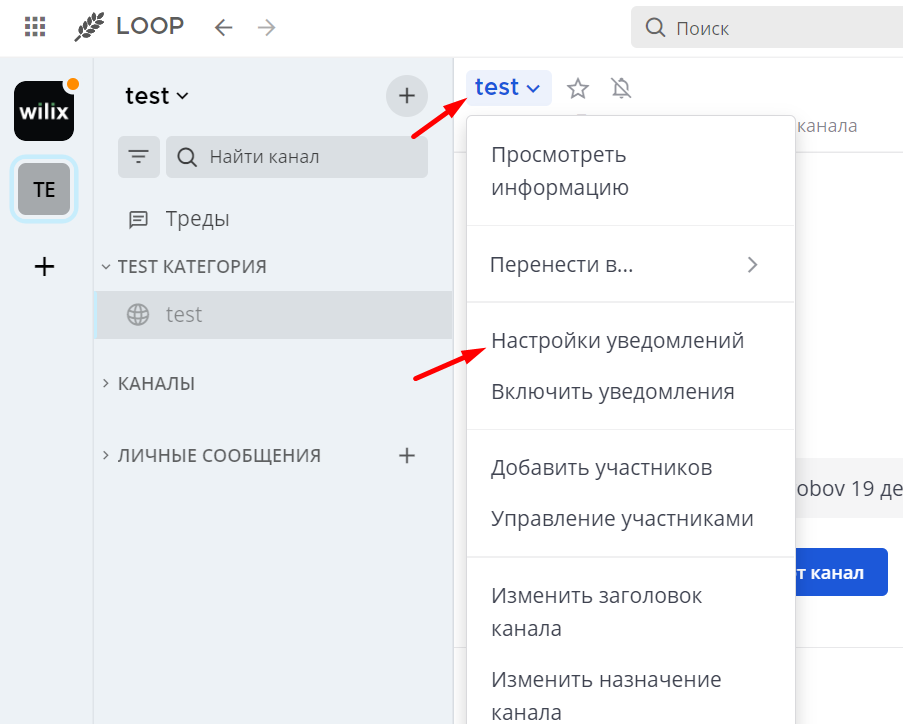
Для управления настройками уведомлений на канале, необходимо выполнить следующие шаги:
-
Выбрать название канала в верхней части экрана
-
Затем выбрать Настройки уведомлений
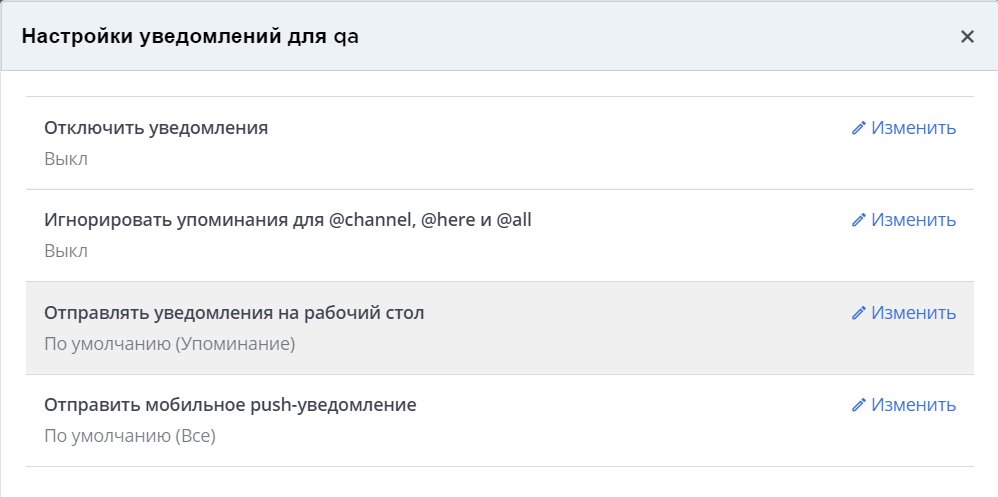
- В появившемся окне, выбрать необходимую функцию.
-
После отключения выбранного параметра, уменьшается непрозрачность названия канала на боковой панели, и помечается как непрочитанный, если не было прямых упоминаний.
-
Для включения уведомлений: открыть настройки в названии канала, затем выбрать Изменить, и сохранить изменения.
-
Также настраивать уведомления можно при помощи меню канала, которое находится напротив названия канала в боковой панели.
Уведомления
Уведомления на рабочем столе
Уведомления для рабочего стола появляются в правом нижнем углу вашего основного монитора, когда в Loop происходит активность.
Отправка уведомлений для рабочего стола
Выберите, какая активность вызывает уведомление рабочего стола. Эта настройка применяется глобально, но ее можно настроить для каждого канала в раскрывающемся меню названия канала. Уведомления для рабочего стола доступны в Chrome, Edge, Firefox, Safari и Loop Desktop.
Когда для уведомлений десктопного приложения установлено значение "Только для упоминаний и прямых сообщений":
-
Красный круг отображается в правом верхнем углу иконки приложения Loop при получении любого сообщения без упоминания.
-
Сплошной красный круг с количеством сообщений отображается при получении сообщений с упоминанием и личных сообщений.
-
Когда включена функция тредов, вы можете выбрать получение уведомлений на рабочем столе о темах, за которыми вы следите.
Звук уведомления
Звуки уведомлений включаются при любом действии, которое может вызвать уведомление на рабочем столе. Звуки уведомлений доступны в Chrome, Edge, Firefox и Safari и Loop Desktop.
Уведомления по электронной почте
Уведомления по электронной почте отправляются для упоминаний и прямых сообщений после того, как вы были не в сети более 60 секунд или отсутствовали в Loop более пяти минут. Измените электронную почту, на которую отправляются уведомления, выбрав Профиль > Настройки профиля > Электронная почта.
Если Системный Администратор включил пакетную отправку писем, в этих настройках у вас появятся дополнительные функции для выбора частоты отправки уведомлений по электронной почте. Все уведомления, полученные за этот период времени, объединяются и отправляются в одном письме.
Мобильные уведомления
Уведомления могут быть отправлены на мобильное устройство, если у вас установлено приложение для Android или iOS.
По умолчанию уведомления отправляются для упоминаний и прямых сообщений. Если уведомления не отправляются, то настройка Loop для отправки уведомлений скрыта. Если Системный Администратор не настроил уведомления, эта настройка будет отключена.
Если открыты каналы публичные или личные, то прямое сообщение или групповое сообщение в приложение не будут отправляться для этого канала. Если уведомление просматривается с помощью десктопного приложения или браузера, уведомление на экране блокировки будет удалено на Android, а на iOS на иконке приложения Loop будет отсчитывать время.
Уведомления на вкладке браузера
Если Loop открыт во вкладке браузера, иконка обновляется, чтобы уведомить вас о непрочитанных сообщениях и количестве упоминаний или прямых сообщений. Уведомления на вкладках браузера доступны в Chrome, Edge, Firefox и Safari.
Запуск мобильных уведомлений
Вы можете выбрать время отправки уведомлений в зависимости от вашей доступности в Loop. По умолчанию, уведомления отправляются, если статус - "Отошел" или "Не в сети". Если для параметра Отправлять мобильные уведомления установлено значение Никогда, этот параметр будет скрыт. Если ваш Системный Администратор не настроил уведомления, эта настройка будет отключена.
Слова, вызывающие упоминания участника
По умолчанию вы получаете уведомления, когда кто-то отправляет сообщение, содержащее ваше имя пользователя без учета регистра или @username. Вы также получаете уведомления, когда кто-то использует упоминания @channel, @all и @here. Вы можете настроить слова, вызывающие упоминания, введя их в поле ввода. Это удобно, если вы хотите получать уведомления обо всех сообщениях на определенную тему, например, "маркетинг".
Уведомления об ответах
Если отключена функция тредов, вы можете выбрать получение уведомлений об упоминаниях, когда кто-то отвечает в теме, которую вы начали или в которой участвовали.
-
Вы начинаете тред, когда отправляете сообщение, на которое отвечают другие члены команды.
-
Вы считаетесь участником треда, когда отправляете сообщение с помощью кнопки "Ответить" в уже существующем треде.
Автоматические ответы на прямые сообщения
Установите автоматическое сообщение, которое будет отправляться раз в день в ответ на прямые сообщения. Упоминания в публичных и личных каналах не будут вызывать автоматический ответ. Включение автоматических ответов переводит ваш статус в режим "Отошел" и отключает уведомления на рабочем столе, по электронной почте и push-уведомления. Эта настройка должна быть включена Системным Администратором.
Настройка параметров отображения Loop
Настройка параметров отображения времени и имен участников команды.
Тема
-
Выберите раздел Тема для установки одной из семи стандартных тем Loop. Для добавления пользовательских изменений в семи стандартных цветах темы, выберите стандартную тему, а затем выберите Пользовательская тема.
-
Выберите Пользовательская тема для настройки цвета темы и поделитесь с другими, скопировав и вставив векторы тем в поле ввода. При настройке цветов темы, вы можете увидеть вносимые изменения в режиме реального времени. Затем выберите Сохранить, чтобы подтвердить изменения. Отмените изменения, выбрав Отмена, или выйдите из модального окна настроек и выберите Да, Отклонить.
-
Если вы принадлежите к нескольким командам, то можно дополнительно установить флажок Применить новую тему для всех моих команд, чтобы тема отображалась во всех командах. Если значение не установлено, изменения будут применяться только к текущей команде.
-
Более подробную информацию о темах и настройках можно узнать здесь.
-
Выберите Импортировать цветовую палитру темы из Slack для импорта темы Slack. В Slack перейдите в меню Параметры > Тема боковой панели и откройте опцию пользовательской темы. Скопируйте вектор цвета темы, а затем вставьте его в поле ввода в Loop. Любые настройки темы, которые не настраиваются в Slack, по умолчанию будут соответствовать стандартным настройкам темы "Sapphire".
Язык интерфейса
Каждый пользователь может выбрать язык отображения интерфейса Loop. Для изменения языка:
- Нажмите на иконку Настройки ⚙️ в правом верхнем углу экрана.
- Перейдите в раздел Вид > Язык.
- Выберите нужный язык из списка доступных.
- Нажмите Сохранить.
Изменение языка применяется к пунктам меню, кнопкам и системным сообщениям. Язык интерфейса настраивается индивидуально для каждого пользователя и не влияет на настройки других участников.
Системный Администратор определяет язык по умолчанию для всего сервера через Системную консоль > Настройки сайта > Локализация. Там же можно ограничить список доступных языков для пользователей.
Отображение времени
Выберите 12- или 24-часовое время, которое будет отображаться на отметке времени для всех сообщений.
Отображение имени для других участников
Настройте отображение имен в пользовательском интерфейсе: ник, имя пользователя или полное имя. Значение по умолчанию для этого параметра зависит от конфигурации, установленной Системным Администратором.
Отображение статуса "онлайн" на изображениях профиля
Иконки статусов "В сети", по умолчанию отображаются как часть изображения профиля пользователя в центральном канале. Отключите эту настройку, чтобы скрыть иконки статусов в центральном канале.
Часовой пояс
Выберите часовой пояс, используемый для временных меток в пользовательском интерфейсе и для уведомлений по электронной почте.
Предварительный просмотр ссылок веб-сайта
Эта настройка должна быть включена Системным Администратором. Когда эта функция доступна, первая веб-ссылка в сообщении будет показывать предварительный просмотр содержимого сайта под сообщением.
Вид предварительного просмотра изображений по умолчанию
Когда сообщения в Loop содержат изображения, предварительный просмотр изображений может отображаться непосредственно под сообщением для вложений изображений, предварительного просмотра ссылок на изображения и встроенных изображений высотой более 100px. Вы можете установить для этого параметра значение Развернутый или Свернутый.
Отображение сообщений
Настройте отображение сообщений в канале. В компактном режиме на экране помещается больше сообщений за счет уменьшения расстояния между сообщениями, сворачивания предварительного просмотра ссылок и скрытия миниатюр, чтобы отображались только имена файлов. Некоторые типы форматирования, такие как кавычки и заголовки, также уменьшаются в размере.
При выборе параметра Компактный имена пользователей по умолчанию окрашиваются в разные цвета, и цвета имен пользователей будут одинаковыми для всех пользователей.
Треды
Треды предлагают расширенные возможности для пользователей, общающихся в темах и отвечающих на сообщения. Обычно включены по умолчанию для всех новых пользователей Loop.
В зависимости от того, как ваш Системный Администратор настроил функцию тредов для вашего рабочего пространства, она может быть уже включена для вас, или вы можете включить эту функцию для своего аккаунта. По умолчанию при выборе любой части сообщения открывается нить ответов в правой боковой панели. Вы можете отключить эту функцию для ответов на сообщения, нажатием на количество ответов треда.
Отображение канала
Выберите, будет ли текст в центральном канале отображаться с фиксированной шириной и по центру или во всю ширину.
Быстрые реакции на сообщения
По умолчанию, наведя курсор на сообщение, вы можете быстро реагировать на сообщения с помощью недавно использованных эмодзи. Отключите этот параметр, чтобы скрыть недавно использованные реакции эмодзи.
Боковая панель
Боковая панель канала включает в себя расширенные возможности боковой панели, в том числе пользовательские, сворачиваемые категории каналов, перетаскивание, фильтрацию непрочитанного, функции сортировки каналов и многое другое.
Следующие настройки боковой панели относятся только к текущей боковой панели:
-
Группировка непрочитанных каналов отдельно. Эта функция группирует непрочитанные сообщения в каналах в верхней части боковой панели каналов в категории "Непрочитанные". Системные Администраторы могут установить для вас значение этой настройки по умолчанию.
-
Группировка каналов. Каналы могут быть сгруппированы по типу (публичные, личные или прямые сообщения), или все типы каналов могут быть представлены одним списком.
-
Сортировка каналов. Каналы можно сортировать в разделах боковой панели каналов по алфавиту (по умолчанию) или по последней активности.
Автозакрытие прямых сообщений
Скрывайте чаты личных сообщений, которые были неактивны в течение семи дней. Эти беседы можно снова открыть с помощью кнопки + на боковой панели канала или нажатием Ctrl K в Windows или Linux, или ⌘ K на Mac. Эта настройка должна быть включена Системным Администратором.
Дополнительно
Отправка сообщений по CTRL+ENTER
Если включена функция Включить для всех сообщений, нажатие Enter в Windows или Linux, или ↵ на Mac вставляет новую строку, а нажатие Ctrl Enter в Windows или Linux, или ⌘ ↵ на Mac, отправляет сообщение.
Если включена функция Включать только для кодовых блоков, начинающихся с ```, нажатие Enter в Windows или Linux или ↵ на Mac вставляет новую строку внутри открытого блока кода, а нажатие Ctrl Enter в Windows или Linux или ↵ на Mac автоматически закрывает блок кода и отправляет сообщение.
Если функции выше отключены, нажатие Shift Enter в Windows или Linux, или нажатие ⇧ ↵ на Mac вставляет новую строку, а нажатие Enter в Windows или Linux, или нажатие ↵ на Mac отправляет сообщение.
Включение форматирования сообщений
Этот параметр определяет, будет ли отображаться форматирование сообщений. Если включено, сообщения будут отображаться в формате Markdown, эмодзи, URL и c переносами строк. При выключении будет отображаться исходный текст.
Включение сообщения о присоединении/покидании канала участниками
Этот параметр определяет, будут ли отображаться системные сообщения о присоединении или уходе пользователей с канала. При включении эти сообщения будут отображаться. При выключении эти сообщения будут скрыты. При добавлении или удалении пользователей из канала, системное сообщение все равно будет показано, даже если этот параметр выключен.
Предварительный просмотр сообщения перед отправкой
Эта функция позволяет увидеть сообщение с применением форматирования до его отправки.
Показывать функцию предварительного просмотра формата Markdown в поле ввода сообщения
Включение этой функции показывает предварительный просмотр при вводе текста в поле ввода. Выберите Предварительный просмотр, чтобы увидеть, как выглядит форматирование Markdown в сообщении перед отправкой.
Положение прокрутки при просмотре непрочитанных каналов
Настройте, с чего начинать просмотр каналов с непрочитанными сообщениями. Вы можете начать с самого старого непрочитанного сообщения или с самого нового. Ваши настройки применяются ко всем каналам.
Деактивация учетной записи
Используйте эту настройку для деактивации учетной записи. Деактивация аккаунта лишает вас возможности войти на сервер Loop и отключает все уведомления по электронной почте и на мобильных устройствах. После деактивации будет отправлено уведомление по электронной почте, подтверждающее, что деактивация прошла успешно.
Чтобы снова активировать учетную запись, обратитесь к Системному Администратору. Это доступно только для учетных записей с входом по электронной почте и когда включена деактивация пользователя.
Для учетных записей с другими методами аутентификации, такими как AD/LDAP или SAML, или для учетных записей, для которых эта настройка недоступна, обратитесь к Системному Администратору для деактивации учетной записи.