Форматирование сообщений
- Панель инструментов форматирования сообщений предлагает следующие параметры форматирования:
| Параметры форматирования | Символы |
|---|---|
| Выделение текста жирным шрифтом, курсивом или зачеркивание | B I |
| Добавление заголовков, ссылок и вложений |  |
| Форматирование нумерованного списка, вставка текста в кавычках (цитат) или блока кода |  |
| Добавление эмодзи или Gif |  |
- Вы можете просмотреть как будет выглядеть форматирование сообщения после отправки, нажав иконку Показать/Скрыть предварительный просмотр.
Использование Markdown
-
Вы можете форматировать сообщения, используя Markdown для управления стилем текста, ссылками, заголовками, списками, блоками кода, встроенным кодом, встроенными изображениями, горизонтальными линиями, блоками кода, таблицами.
-
Для форматирования сообщения с использованием Markdown необходимо: ввести сообщение, затем используйте необходимый синтаксис форматирования для отображения сообщения определенным образом. Для просмотра и использования синтаксиса посмотрите таблицу ниже:
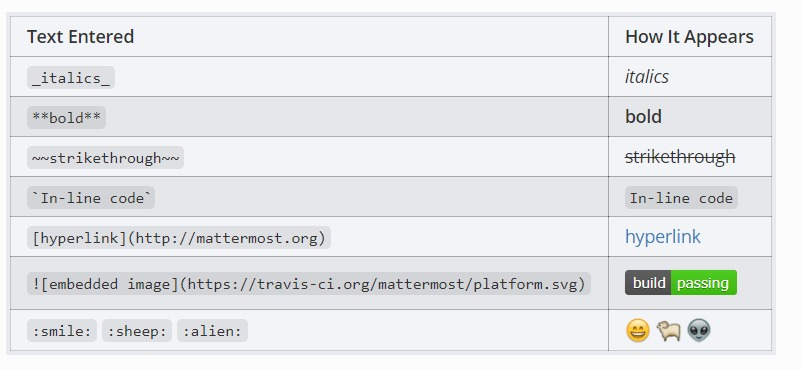
Стили текста
-
Для выделения курсивом ввести нижнее подчеркивание
_или астериск*вокруг слова или фразы. -
Для выделения сообщения жирным шрифтом ввести двойное нижнее подчеркивание
__или двойной астериск**вокруг слова или фразы. -
Поддерживаются общие сочетания клавиш форматирования. Выделить жирным шрифтом текст, нажав
Ctrl+Bв Windows и Linux или⌘ Bна Mac. Выделить текст курсивом, нажавCtrl+Iв Windows или Linux или⌘+Iна Mac.
Ссылки
Для создания ссылки на выделенный текст сообщения, нажмите Ctrl + K в Windows и Linux или ⌘ + K в Mac
Ссылки на каналы
- Создание ссылки на общедоступный канал в сообщении: ввести
~, за которым следует название канала (например,~Маркетинг).
Маркированные ссылки
- Для создания маркированной ссылки: ввести текст в квадратные скобки
[]и соответствующую ссылку в круглые скобки()
[Обновление сайта Loop](https://loop.ru/)
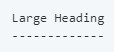
Заголовки
- Для создания заголовка, необходимо ввести
#и пробел перед текстом заголовка. Для создания заголовков меньшего размера необходимо использовать больше#.
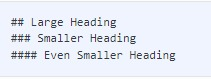
- Отображается как:
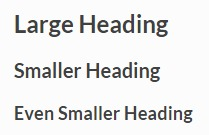
- Также можно подчеркнуть текст, используя знаки равенства
===или дефисы---для создания заголовков.
Списки
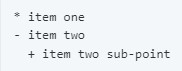
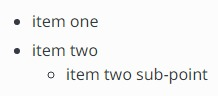
Для создания списков, необходимо использовать звездочки *, дефисы - и/или знаки плюс + взаимозаменяемо в качестве маркеров. Создать отступ в маркированных пунктах можно, добавив два пробела перед каждым из них.
- Отображается как:
Нумерованные списки
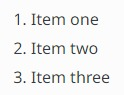
- Для создания упорядоченного списка используйте цифры:
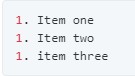
- Отображается как:
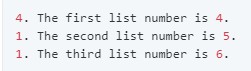
- Также можно создать пронумерованный список, начиная с любого номера.
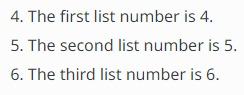
- Отображается как:
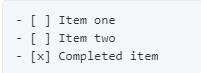
- Создание чек-боксов. Для этого поставить квадратные скобки перед списком, как показано ниже. Для того чтобы отметить задачу как завершенную, необходимо добавить крестик
x.
- Отображается как:
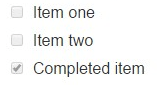
- Создание блока кода фиксированной ширины рекомендуется для вставки многострочных блоков кода или другого выводимого текста, так как его легче читать при выравнивании шрифта по фиксированной ширине.
Блоки кода
Создание блока кода фиксированной ширины рекомендуется для вставки многострочных блоков кода и другого текстового вывода, так как его легче воспринимать.
-
Ввести три символа обратных меток
``` -
Нажать Shift Enter в Windows или Linux или ⇧ ↵ на Mac
-
<ввести_код> -
Нажать Shift Enter в Windows или Linux или ⇧ ↵ на Mac
-
Ввести еще три обратных кавычки
```.
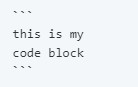
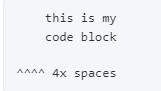
- Также для добавления кода можно использовать следующий способ: сделать отступ в каждой строке на четыре пробела, как показано ниже.
Темы блока кода
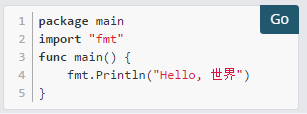
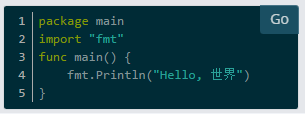
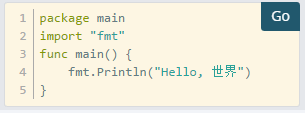
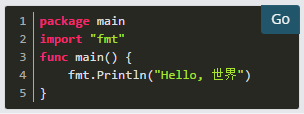
Для добавления подсветки синтаксиса, введите язык для подсветки после символа ``` в начале блока кода. Loop также предлагает четыре различные темы кода (GitHub, Solarized Dark, Solarized Light и Monokai), которые можно изменить в разделе Настройки > Дисплей > Тема > Пользовательская тема > Стили центрального канала.
Поддерживаемые языки и их сокращения включают:
| Язык | Аббревиатуры |
|---|---|
| ActionScript | actionscript, as, as3 |
| AppleScript | applescript |
| Bash | bash, sh |
| Clojure | clojure |
| CoffeeScript | coffescript, coffee, coffee-script |
| C/C++ | cpp, c++, c |
| C# | cs, c#, csharp |
| CSS | css |
| D | d, dlang |
| Dart | dart |
| Delphi | delphi |
| Diff | diff, patch, udiff |
| Django | django |
| Dockerfile | dockerfile, docker |
| Elixir | elixir, ex, exs |
| Erlang | erlang, erl |
| Fortran | fortran |
| F# | fsharp |
| G-Code | gcode |
| Go | go, golang |
| Groovy | groovy |
| Handlebars | handlebars, hbs, mustache |
| Haskell | haskell, hs |
| Haxe | haxe |
| Java | java |
| JavaScript | javascript, js |
| JSON | json |
| Julia | julia, jl |
| Kotlin | kotlin |
| LaTeX | latex, tex |
| Less | less |
| Lisp | lisp |
| Lua | lua |
| Makefile | makefile, make, mf, gnumake, bsdmake |
| Markdown | markdown, md, mkd |
| Matlab | matlab, m |
| Objective C | objectivec, objective_c, objc |
| OCaml | ocaml |
| Perl | perl, pl |
| PostgreSQL | pgsql, postgres, postgresql |
| PHP | php, php3, php4, php5 |
| PowerShell | powershell, posh |
| Puppet | puppet, pp |
| Python | python, py |
| R | r, s |
| Ruby | ruby, rb |
| Rust | rust, rs |
| Scala | scala |
| Scheme | scheme |
| SCSS | scss |
| Smalltalk | smalltalk, st, squeak |
| SQL | sql |
| Stylus | stylus, styl |
| Swift | swift |
| Text | text |
| TypeScript | typescript, ts, tsx |
| VB.Net | vbnet, vb, visualbasic |
| VBScript | vbscript |
| Verilog | verilog |
| VHDL | vhdl |
| HTML, XML | html, xml |
| YAML | yaml, yml |
- Например:
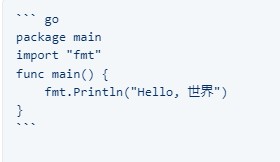
- Отобразится как:
GitHub Theme
Solarized Dark Theme
Solarized Light Theme
Monokai Theme
In-line код
-
Создавайте строчный моноширинный текст кода, окружая его обратными кавычками
‘‘. Не используйте одинарные кавычки‘. -
Отобразится как:
monospace
Строчные изображения
Строчные изображения - это изображения, добавляемые внутри строк текста. Вы можете настраивать, будут ли все строчные изображения высотой более 100px автоматически сворачиваться или разворачиваться в сообщениях, установив предпочтение пользователя или используя команды /collapse и /expand.
Чтобы добавить встроенные изображения в текст, используйте восклицательный знак !, за которым следует alt text в квадратных скобках [ ], а затем URL изображения в круглых скобках ( ). После ссылки можно добавить текст, заключив его в кавычки " ".
Например: 
Если высота исходного изображения превышает 500 пикселей, Loop устанавливает высоту изображения в 500 пикселей и корректирует ширину, чтобы сохранить исходное соотношение сторон.
Вы можете задать ширину и высоту отображаемого изображения после URL-адреса изображения, используя знак равенства =, за которым следуют значения ширины и высоты ##x##. Если задана только ширина, Loop подгоняет высоту для сохранения исходного соотношения сторон.
Нативные приложения не поддерживают фиксированную ширину и высоту и будут отображать полноразмерное изображение.
Изображение с встроенным текстом

Встроенное изображение со ссылкой
Для alt text требуется дополнительный набор квадратных скобок [ ], а для ссылки на изображение - круглые скобки ( ).
[](https://github.com/loop/Loop-server)
Встроенное изображение, отображаемое с фиксированной шириной и высотой
Например: Встроенное изображение шириной 50 пикселей и высотой 76 пикселей.

Встроенное изображение, отображаемое с фиксированной шириной
Например: Встроенное изображение шириной 50 пикселей, где система регулирует высоту для сохранения исходного соотношения сторон.

Горизонтальные линии
Создайте линию, используя три *, _ или -.
***
Цитаты
Создайте блок цитаты с помощью >.
>цитата
Отобразится как:
" цитата
Таблицы
- Для создания таблицы с помощью разметки Markdown: поместить пунктирную линию
---под строкой заголовка, затем разделить столбцы с помощью вертикальных черт|.
Столбцы необязательно должны быть точно выровнены.
- Выбрать способ выравнивания столбцов таблицы, включив двоеточия
:в строке заголовка.
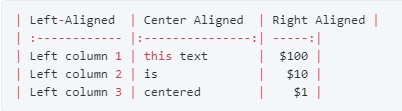
- Отображаться созданная выше таблица будет так:
| Left-Aligned | Center Aligned | Right Aligned |
|---|---|---|
| Left column 1 | this text | $100 |
| Left column 2 | is | $10 |
| Left column 3 | centered | $1 |