Поиск сообщений
Используйте поле поиска Loop, чтобы найти сообщения, ответы и содержимое файлов, которыми вы обмениваетесь на всех каналах, в истории бесед вашей команды. Поиск содержимого файлов доступен в Loop, а поддержка мобильных устройств появится в ближайшее время.
Результаты поиска включают сообщения от всех ваших команд и каналов.
Настольное приложение/Веб-браузер
Поиск содержимого сообщения
- Необходимо в верхней части канала нажать на строку поиска, где выбрать Сообщения.
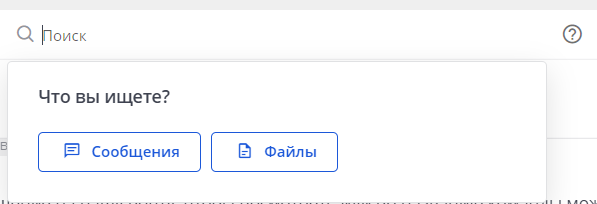
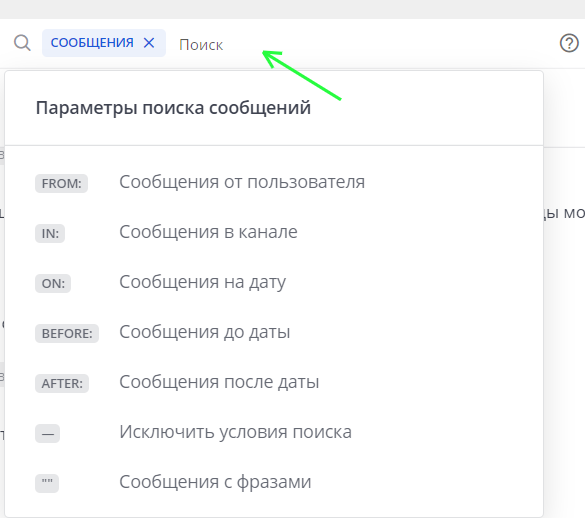
- Выбрать предложенные модификаторы поиска или ввести ключевое слово/фразу.
-
Нажать
Enter -
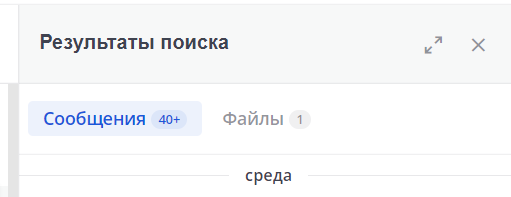
Справа откроется боковая панель с результатами поиска. Для открытия сообщения в канале, выберите Перейти при наведении курсора на сообщение.
- Также для поиска сообщений и файлов можно использовать следующую комбинацию:
Ctrl+F. Эта функция автоматически настраивает поиск по каналу.
Поиск содержимого файла
Выберите поле Поиск > Файлы, затем введите критерии поиска.
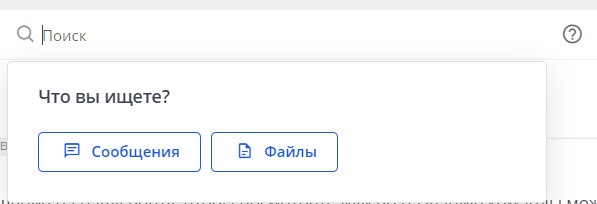
Содержимое файлов, совпадающее по имени файла или содержащее соответствующий текст в поддерживаемых типах документов, возвращается в панели Результаты поиска. Каждый результат поиска включает сведения об имени, расширении и размере файла, а также сведения о том, когда и где файл был первоначально отправлен.
-
Для пространств Loop, поддерживаемые форматы файлов документов включают: PDF, PPTX, DOCX, ODT, HTML и обычные текстовые документы. Форматы файлов DOC, RTF и PAGES, а также содержимое ZIP-файлов не поддерживаются.
-
Для self-hosted развертываний Loop поддерживаемые форматы файлов документов включают PDF, PPTX, DOCX, ODT, HTML и обычные текстовые документы.
Системные администраторы могут расширить поддержку поиска содержимого файлов для self-hosted развертываний Loop, чтобы включить:
-
Файлы.
-
Форматы файлов DOC, RTF и PAGES.
-
Документы в ZIP-файлах.
Фильтрация результатов по типу файла
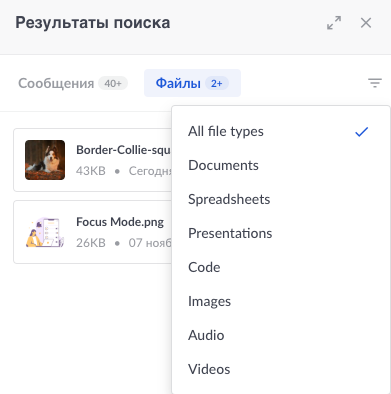
Чтобы еще больше сузить результаты поиска, в панели Результаты поиска выберите опцию Фильтр типа файла, затем выберите определенные типы файлов, например, документы, электронные таблицы или изображения.
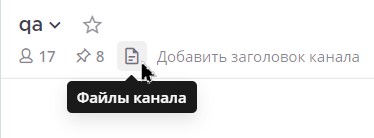
Для просмотра последних файлов, которые отправили в канал, нажмите на иконку файла под названием канала.
Мобильное приложение
-
Нажать на иконку Поиск в нижней части приложения для поиска сообщения или файла, прикрепленного к сообщению
-
Справа от параметров поиска, нажать для выбора группы поиска
-
Ввести критерии поиска
-
Нажать поиск для применения параметров поиска
Для получения доступа к файлам, которыми недавно поделились на канале:
-
Нажать на иконку под названием канала, чтобы получить доступ к файлам, к которым недавно был предоставлен общий доступ на этом канале.
-
Выбрать название канала > Просмотр информации > Файлы на панели справа
Поиск контактов (пользователей)
Loop поддерживает быстрый поиск пользователей по имени, фамилии, имени пользователя или псевдониму:
- Через поле поиска: введите имя пользователя в поле поиска в верхней части экрана — результаты отобразят совпадения среди участников рабочего пространства.
- Через диалог личных сообщений: нажмите
Ctrl+Shift+K(Windows/Linux) или⌘+Shift+K(Mac), чтобы открыть диалоговое окно Личные сообщения с поиском по контактам. - Через @упоминание: начните вводить
@и имя пользователя в поле ввода сообщения — откроется список с фильтрацией по имени, фамилии и псевдониму. - Через управление участниками: Администраторы могут искать пользователей в Системной консоли > Управление пользователями > Пользователи с фильтрацией по ролям и командам.
Параметры поиска
Вы можете применить модификаторы поиска к любому поиску, для уменьшения количества возвращаемых результатов. Выберите модификатор поиска, чтобы добавить его в поле Поиск. Поддерживаемые модификаторы описаны ниже.
.jpg "search-for-messages 7")
Параметры from/in
-
From: используется для поиска сообщений от конкретного пользователя. Выбрав этот параметр, далее необходимо ввести имя пользователя. Результаты поиска отобразят прямые сообщения с пользователем. Например, поискfrom: Александр Ивановвернет содержимое сообщений с Александром Ивановым. -
In: используется для поиска сообщений или файлов в канале. После выбора данного параметра, откроется окно со списком каналов, доступных к поиску, после чего в поисковой строке ввести ключевое слово/фразу. Например, поискLoop in:Topвернет результаты в каналеTop, содержащие терминLoop, а поискLoop in:Александр Иванов, вернет результаты, содержащие терминLoopв истории сообщений с Александром Ивановым.
Параметры before, after, on
-
Before: используется для поиска сообщений до указанной даты. Этот параметр будет отображать все сообщения во всех каналах до выбранной даты, без применения других параметров или ключевых слов. Например, поискwebsite before: 2019-03-05возвращает сообщения или файлы, содержащие терминwebsite, отправленные до 5 марта 2019 года. -
After: используется для поиска сообщений после указанной даты. Этот параметр отобразит все сообщения во всех каналах после указанной даты, без применения других параметров или ключевых слов. Например,website after: 2019-03-05возвращает сообщения или файлы, содержащие терминwebsite, отправленные после 5 марта 2019 года.
Вы можете использовать оба параметра для поиска в указанном диапазоне дат. Например, поиск website before: 2019-04-05 after: 2019-03-05 возвращает все сообщения или файлы, содержащие термин website, отправленные в период с 5 марта 2019 года по 5 апреля 2019 года.
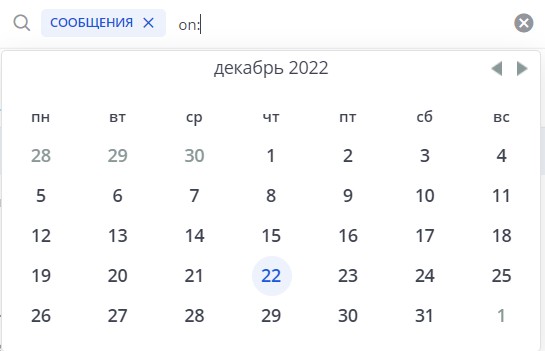
On: используется для поиска сообщений отправленных в определенную дату. Появится окно с календарем, где выбрать одну или несколько дат для поиска в формате ГГГГ-ММ-ДД. Например, поискwebsite on: 2019-03-05, возвращает все сообщения или файлы, содержащие терминwebsite, отправленные 5 марта 2019 года.
Исключения
Используйте символ дефиса - для исключения терминов из результатов поиска. Например, поиск test -release возвращает только те результаты, которые включают термин test и исключают термин release.
Этот модификатор исключения можно использовать в сочетании с другими модификаторами для дальнейшего уточнения результатов поиска. Например, поиск Тест-релиз-in:релиз-обсуждение-from:Иван возвращает все результаты с термином Тест, исключает сообщения с термином релиз, исключает сообщения, сделанные в канале релиз-обсуждение, и исключает сообщения, отправленные в прямых сообщениях Иваном.
Кавычки
Используйте кавычки " " для возврата результатов поиска по точным терминам. Например, поиск "Loop website" возвращает сообщения, содержащие точную фразу Loop website, но не возвращает результаты, содержащие Loop и website как отдельные термины.
Подстановочные знаки
Используйте символ звездочки * для поиска по подстановочным знакам, которые находятся внутри слов. Например, поиск ре* возвращает сообщения или файлы, содержащие релиз, реальность, регресс, резерв и другие слова, начинающиеся с ре.
Хэштеги
Хэштеги - это ярлыки сообщений, по которым можно осуществлять поиск. Любой может создать хэштег в сообщении, используя знак #, за которым следуют буквенно-цифровые или другие символы. Например: #bug, #marketing, #user_testing, #per.iod, #check-in, #마케팅.
Допустимые хэштеги:
-
Не должны начинаться с цифры.
-
Длина не менее трех символов, исключая
#. -
Состоят из буквенно-цифровых или других символов.
-
Могут содержать точки, тире или знаки подчеркивания.
Для поиска сообщений, содержащих хэштеги, выберите хэштег в существующем сообщении или введите хэштег (включая символ #) в строку поиска.
Хэштеги не связаны с каналами. Если у вас есть канал с названием "Маркетинг", выбор хэштега #маркетинг не приведет на канал "Маркетинг". Для ссылки на публичные каналы используйте символ тильды ~, за которым следует название канала. Например, ~маркетинг.
Примечания к поисковым запросам
-
При поиске по нескольким словам выдаются результаты, содержащие все критерии поиска.
-
Модификаторы поиска могут помочь сузить поиск.
-
Вы можете осуществлять поиск в архивных каналах до тех пор, пока вы являетесь участником этого канала.
-
Если вы не можете увидеть сообщения или файлы в архивных каналах в результатах поиска, уточните у системного администратора, отключено ли разрешение пользователям просматривать архивные каналы в разделе Системная консоль > Конфигурация сайта > Пользователи и команды.
-
Для удаления архивных каналов из результатов поиска, вы можете выйти из Архивированных каналов.
-
-
Как и во многих других поисковых системах, обычные слова, такие как the, which и are (известные как "стоп-слова"), а также двухбуквенные и однобуквенные поисковые термины не отображаются в результатах поиска, поскольку они обычно дают слишком много результатов.
-
IP-адреса (например, 10.100.200.101) не возвращают результаты.
Технические примечания о поиске
Различия между поиском в PostgreSQL и MySQL
По умолчанию Loop использует поддержку полнотекстового поиска в MySQL и PostgreSQL. Эти базы данных имеют несколько иное поведение поиска. Перейдите в меню продукта, расположенное в левом верхнем углу навигационной панели. Выберите о Loop, чтобы узнать, какую базу данных вы используете.
В разных базах данных разные "стоп-слова" отфильтровываются из результатов поиска. Полный список см. в документации к базам данных MySQL или PostgreSQL.
Другие различия, связанные с базами данных, включают:
PostgreSQL:
-
Адреса электронной почты не возвращают результаты.
-
URL-адреса не возвращают результаты.
-
Хэштеги или недавние упоминания имен пользователей, содержащие тире, не возвращают результаты.
-
Термины, содержащие тире, возвращают неверные результаты, поскольку тире игнорируется поисковой системой.
В результатах поиска используется значение default_text_search_config, а не жестко заданный английский язык. Мы рекомендуем Системным Администраторам Loop проверить это значение, чтобы убедиться, что оно установлено правильно.