Упоминание участников в сообщениях
Для упоминания конкретных пользователей, можно использовать @mentions. Loop поддерживает следующие типы упоминаний:
-
@username (имя пользователя)
-
@channel (канал)
-
@all (все)
-
@here (здесь)
-
@groupname (имя_группы)
При необходимости упомянуть кого-либо в сообщении, редактирование отправленного сообщения для добавления @упоминания не приведет к появлению новых уведомлений упоминания, уведомлений на рабочем столе или звуковых оповещений.
@Имя пользователя
-
Для упоминания конкретного пользователя, необходимо выполнить следующее: ввести символ
@, добавив к нему имя пользователя, затем, ввести необходимый текст сообщения. -
Введите @, чтобы открыть список членов команды, которых можно упомянуть. Чтобы отфильтровать список, введите первые несколько букв любого имени пользователя, имени, фамилии или псевдонима.
Используя Loop в веб-браузере или настольном приложении, вы также можете использовать клавиши со стрелками ↑ и ↓ для прокрутки записей в списке, а также ENTER в Windows или Linux или ↵ на Mac, чтобы выбрать человека, которого нужно упомянуть. Если этот флажок установлен, имя пользователя заменяет полное имя или псевдоним
- В этом примере уведомление о специальном упоминании отправляется Алисе, имя пользователя которой — alice. Уведомление предупреждает ее о канале и сообщении, где она упоминается. Если Алиса не активна в Loop и у нее включены уведомления по электронной почте, она получит уведомление по электронной почте о ее упоминании вместе с текстом сообщения.
@alice как прошло собеседование с новым кандидатом?
- Если упомянутый вами человек не принадлежит к каналу, будет опубликовано системное сообщение, сообщающее вам об этом, и вам будет предоставлена возможность добавить этого человека в канал. Вы единственный, кто может видеть это сообщение.
@Channel/all
-
Для упоминания всех пользователей канала необходимо набрать
@channelили@all. В этом случае все участники канала получат уведомление об упоминании, которое оповещает также, как при личном упоминании. -
Возможна настройка игнорирования общеканальных упоминаний в определенных каналах, для этого выполнить следующие шаги: перейти в меню канала > Настройки уведомлений > Игнорировать упоминания для @channel, @here и @all.
@channel отличная работа по проведению собеседований на этой неделе. Думаю, мы нашли несколько отличных потенциальных кандидатов!
- Если в канале пять или более участников, вам может быть предложено подтвердить, что вы хотите, чтобы уведомления отправлялись всем участникам канала.
@here
-
Используя @here можно упомянуть всех участников канала, которые находятся онлайн в канале. Эта команда отправляет уведомление на рабочий стол и push-уведомление участникам канала, которые находятся в cети.
-
Участники, которые находятся в автономном режиме, не получают уведомления. При появлении в сети уведомления об упоминании не появятся на боковой панели канала.
-
Участники, которые находятся не в сети, получают уведомление на рабочем столе, только если у них установлено значение "Уведомления для всех действий".
@here может мне кто-нибудь описать что это?
-
Если в канале пять или более участников, вам может быть предложено подтвердить, что вы хотите, чтобы уведомления отправлялись всем участникам канала.
-
Вы можете игнорировать упоминания по всему каналу в определенных каналах, включив параметр Меню канала > Настройки уведомлений > Игнорировать упоминания для @channel, @here и @all
@groupname
- Функция @groupname позволяет Системным Администраторам настраивать пользовательские упоминания для групп, синхронизированных с LDAP, через страницу конфигурации группы. Эта функция также поддерживается в мобильном приложении, если включена функция групп AD/LDAP. После включения для определенной группы, пользователи могут упоминать и уведомлять всю группу в канале (аналогично @channel или @all). Члены группы в этом канале получат уведомление. Если члены упомянутой группы не являются участниками канала, пользователю, разместившему упоминание, будет предложено пригласить их.
По умолчанию, идентификаторы упоминаний групп (slugs) используют имя группы LDAP. Для того, чтобы настроить/переименовать slug:
-
Открыть Системную консоль > Управление пользователями > Группы
-
Выбрать Изменить рядом с группой, которую вы хотите изменить
-
В разделе Профиль группы > Упоминание группы ввести новый slug
-
Выбрать Сохранить
Как и в случае с упоминанием @именипользователя, используйте @, чтобы открыть список групп, которые можно упомянуть. Для фильтрации списка, введите первые несколько букв любой группы. Используйте клавиши со стрелками ↑ и ↓ для прокрутки записей в списке, а затем нажмите Enter в Windows или Linux или нажмите ↵ на Mac, чтобы выбрать группу, которую вы хотите упомянуть.
@dev-managers отличная работа по выполнению всех наших задач по покрытию кода в этом квартале!
@customusergroupname (название пользовательской группы)
Вы можете добавить группы пользователей в канал или команду, создав специальную группу и @ упомянув эту пользовательскую группу в канале.
-
Loop предложит вам добавить в канал всех пользователей, которые еще не являются участниками этого канала.
-
Вам предоставляется возможность добавлять в команду любых пользователей, которые еще не являются членами этой команды, если у вас есть на это разрешения.
Настройка ключевых слов для упоминания:
-
Также возможна настройка слов, которые запускают уведомления об упоминаниях, для этого: перейти в Настройки > Уведомления > Ключевые слова для упоминания. По умолчанию уведомления приходят при упоминании имени пользователя и для
@channel,@allи@here. -
Для настройки упоминаний для получения уведомлений при определенных темах или ключевых словах, необходимо: ввести ключевые слова в поле ввода, разделив запятыми.
Просмотр всех последних упоминаний
-
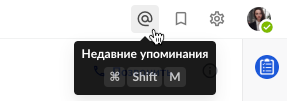
Выберите
@справа от поля поиска для запроса последних упоминаний @ и слов, вызывающих упоминания (за исключением упоминаний групп LDAP). Последние упоминания отображаются для всех каналов и команд. -
Выберите Перейти рядом с результатом поиска на правой боковой панели, чтобы перейти на центральную панель к каналу и местоположению сообщения с упоминанием.
Предупреждения диалогового окна подтверждения
-
Если ваш Системный Администратор настроил Loop на требование подтверждения отправки для сообщений/упоминаний, вы должны подтвердить упоминание, вызывающее уведомления для более пяти пользователей, перед отправкой сообщения.
-
Диалоговое окно подтверждения отправки появляется только в том случае, если системный администратор настроил этот параметр в системной консоли. Этот параметр конфигурации поддерживается в мобильном приложении Loop, если включена функция групп AD/LDAP.
Выделение упоминаний
-
Упоминания будут иметь выделенный шрифтом текст, с некоторыми исключениями. Например, если упоминания отключены на уровне канала. Выделенный текст становится гиперссылкой, когда отображается имя пользователя. При выборе имени пользователя отображается всплывающая панель профиля.
-
Когда упоминания вызывают уведомление, пользователь, получающий уведомление, увидит выделенный шрифтом текст и выделенный шрифтом фон. Это служит идентификатором того, какие упоминания в сообщении вызвали уведомление для пользователя.