Реакция на сообщения с помощью эмодзи и GIF
Эмодзи и GIF - это небольшие цифровые изображения, анимированные картинки или иконки, которые можно использовать для передачи или выражения таких понятий, как эмоции, юмор и физические жесты в сообщениях
Быстрые реакции на сообщении
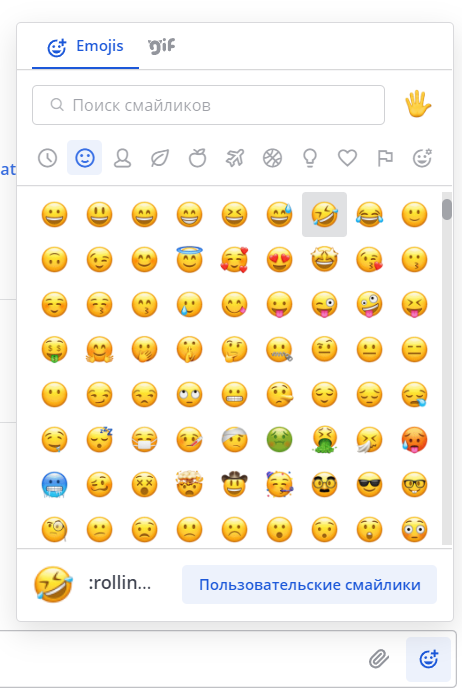
Наведите курсор на сообщение, чтобы быстро отреагировать на него с помощью самых последних смайликов. В одном сообщении можно использовать до 50 эмодзи.
.png "react-to-messages 1")
Недавно использованные эмодзи сортируются в зависимости от того, как часто вы их использовали.
Если вы не видите последние использованные эмодзи, включите быструю реакцию, выбрав Настройки > Вид > Быстрые реакции на сообщения
Веб-сайт/Настольное приложение
- Эмодзи сортируются в зависимости от того, насколько часто они используются.
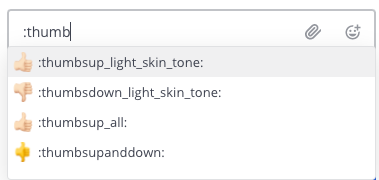
- Также возможно реагировать на сообщения, набрав двоеточие
:, за которым должны следовать два символа слова, описывающего эмодзи, что откроет автозаполнение эмодзи.
Мобильное приложение
Нажмите на сообщение, а затем выберите недавно использованный эмодзи или нажмите на иконку улыбки, чтобы добавить другую реакцию. Loop получает доступ к эмодзи и GIF, имеющимся на вашем мобильном устройстве.
Управление эмодзи
Используя Loop в веб-браузере или в настольном приложении, вы можете выбирать недавно использованные эмодзи, тон кожи по умолчанию для эмодзи, основанных на людях, а также управлять пользовательскими эмодзи.
Выберите тон кожи по умолчанию
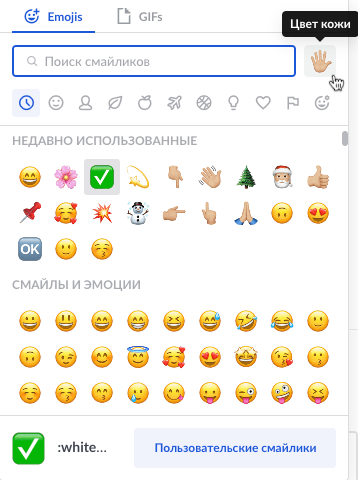
Выберите иконку Тон кожи в правом верхнем углу панели выбора эмодзи, чтобы указать тон кожи, который вы предпочитаете использовать по умолчанию для эмодзи. Вы можете изменить тон кожи в любой момент
Добавление пользовательских эмодзи
Используя Loop в веб-браузере или настольном приложении, вы можете загружать новые эмодзи, которые будут доступны всем пользователям вашего рабочего пространства Loop для реагирования на сообщения.
В меню выбора эмодзи выберите Пользовательские эмодзи. При выборе изображения для загрузки лучше всего подходят небольшие квадратные картинки. Файл может быть любым JPG, GIF или PNG размером до 512 килобайт.
-
Введите название для своего пользовательского эмодзи. Это имя будет отображаться в автозаполнении эмодзи.
-
Нажмите Выбрать, затем укажите изображение, которое будет использоваться для эмодзи.
-
Нажмите Сохранить. После сохранения ваш эмодзи будет добавлен в список пользовательских эмодзи.
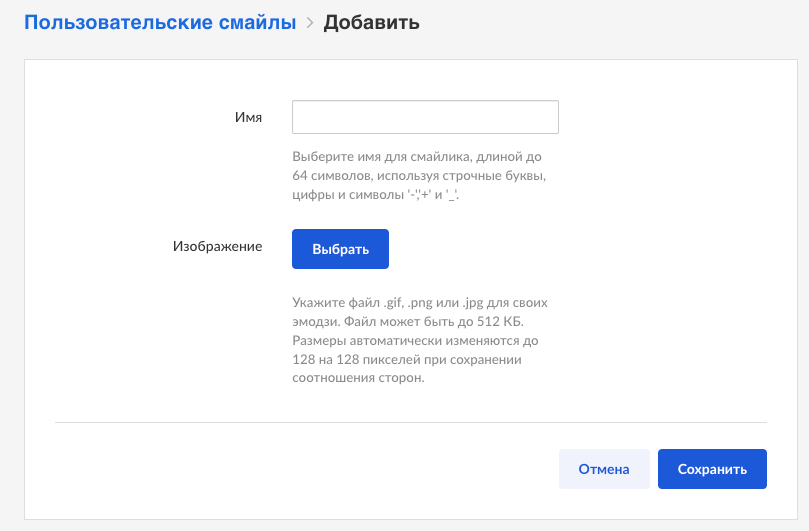
- Для использования пользовательского эмодзи в сообщении, выберите его из списка эмодзи или наберите
:, а затем имя эмодзи, чтобы вызвать его в автозаполнении эмодзи.
Если вы не видите опцию Пользовательские эмодзи, возможно, ваш Системный Администратор Loop ограничил доступ к загрузке пользовательских эмодзи
Удаление пользовательских эмодзи
Используя Loop в веб-браузере или настольном приложении, вы можете удалить пользовательские эмодзи, загруженные в Loop.
-
Откройте окно выбора эмодзи
-
Выберите Пользовательские эмодзи
-
При необходимости используйте строку поиска, чтобы найти пользовательские эмодзи в списке
-
В разделе Действия выберите Удалить
-
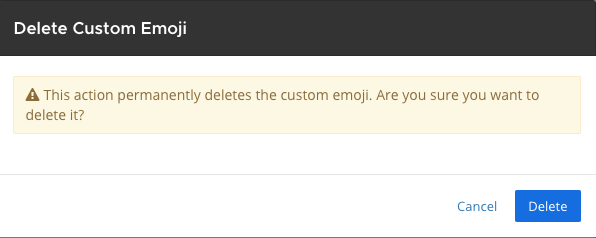
Выберите Удалить для подтверждения