Отправка сообщений
Введите сообщение в текстовое поле, затем нажмите иконку Отправить, чтобы опубликовать сообщение. Изображения и файловые вложения можно включать в сообщения путем:
-
копирования и вставки изображений
-
перетаскивания файлов изображений в текстовое поле
-
выбрать вложения, используя иконку вложения для добавления изображений или файлов в сообщения
Настольное приложение/Веб-браузер
-
Для отправки сообщений необходимо ввести текст в поле в нижней части Loop, затем нажать
Enterв Windows или Linux или↵на Mac, для отправки сообщения. -
Для создания новой строки(абзаца) без отправки сообщения, нажать
Shift Enterв Windows или Linux или нажмите⇧ ↵на Mac. -
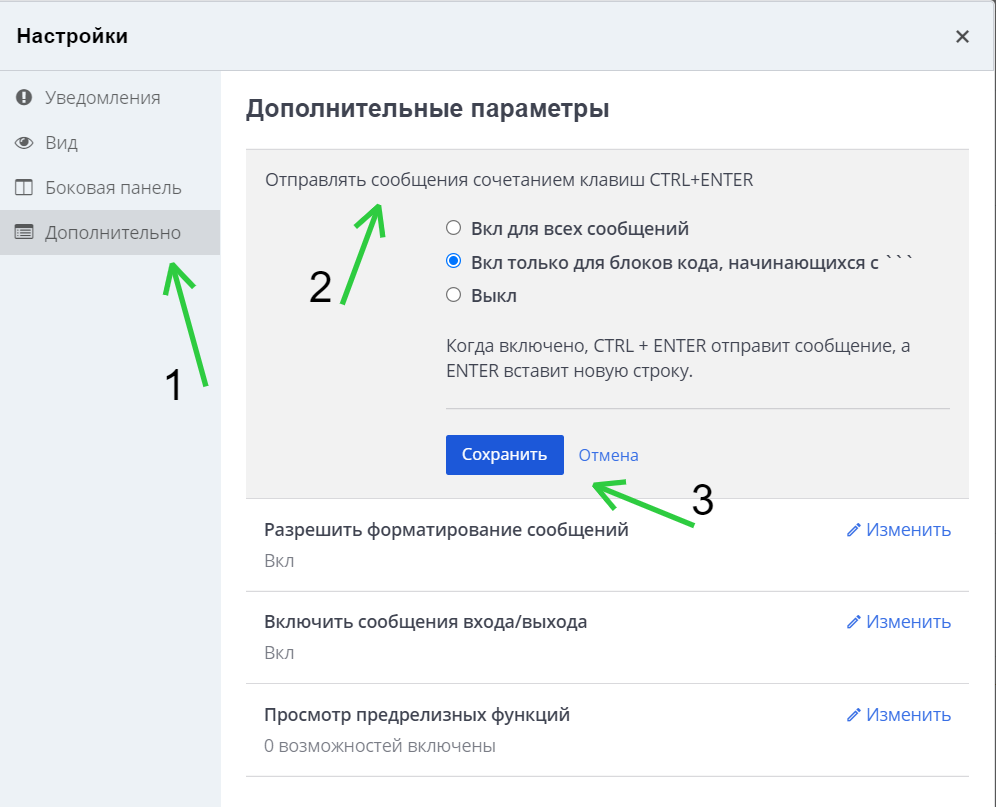
При необходимости существует возможность изменения сочетания клавиш для отправки сообщений и добавления новой строки. Для этого необходимо выполнить следующие шаги: в правом верхнем углу нажать иконку шестеренки, перейти в раздел Дополнительно, нажать Изменить напротив отправки сообщений, выбрать необходимое из списка предложенных и нажать Сохранить.
Мобильное приложение
Для добавления эмодзи к сообщению при его написании, необходимо нажать на иконку смайлика.
- Когда вы отправляете сообщения в канале, в зависимости от настроенных действий в канале, определенные слова в сообщении могут вызвать приглашение к запуску playbook’а. Чтобы узнать, какие автоматические действия были настроены для текущего канала, выберите Действия канала в раскрывающемся меню названия канала на центральной панели.
Черновики сообщений
При создании сообщений, можно оставить сообщение неотправленным и вернуться к нему в другое время. Черновики сообщений добавляются в раздел в верхней части боковой панели каналов.
По умолчанию, черновики сообщений синхронизируются на сервере Loop и доступны на веб-браузере и десктопном приложении. В будущем, также будет осуществляться поддержка мобильных устройств.
Существует возможность отключения синхронизации черновиков с сервером, перейдя в Настройки > Дополнительно > Разрешить синхронизацию черновиков с сервером
Редактирование или удаление сообщения
-
Существует возможность редактирования и удаления сообщений после их отправки. Редактирование сообщения не приведет к отправке новых уведомлений в канале.
-
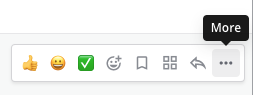
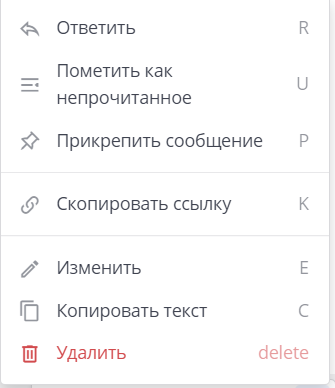
При наведении курсора на сообщение появится всплывающее окно, где выбрать Еще, затем, выбрать Изменить или Удалить.