Организуйте работу с помощью команд
Команда — цифровое рабочее пространство, где вы и ваши коллеги по команде можете работать в Loop. В зависимости от настроек Loop в компании, вы можете вступать в одну или несколько команд.
Для создания команд и управления настройками существующих команд, необходимо иметь соответствующие права и привилегии.
Одна или несколько команд?
Loop может быть создан как для одной команды, так и для нескольких команд. В настоящее время рекомендуется создание одной команды по следующим причинам:
- Создание одной команды способствует распространению коммуникации по всей компании. В случае создания нескольких команд-группы участников могут стать изолированными (отрезанными) друг от друга.
- Мы пока не поддерживаем поиск в разных командах или каналы между командами, что может повлиять на взаимодействие пользователей между командами. Ограничение включает в себя общий поиск, сохраненные сообщения и недавние упоминания.
- Интеграции (например, webhooks, slash-команды) работают только в рамках одной команды.
В некоторых случаях, пользователи Loop могут захотеть создать несколько команд, по следующим причинам:
- Команды более продуктивны, когда у каждой из них есть определенная цель. Например, одна команда используется для сотрудников, а другая - для внешних пользователей и гостей.
- Производительность повышается, когда участники распределены по нескольким командам, а не включены в одну. При использовании нескольких команд, для отдельной команды или перехода между каналами загружается меньше контента, и запросы к базе данных выполняются быстрее.
- Создание общей команды для всех участников, с выдачей дополнительных прав для создания каналов и добавления участников в общую команду, улучшает совместную работу при использовании нескольких команд. Кроме того, флаг для оповещений можно использовать для общесистемных объявлений.
Боковая панель команд
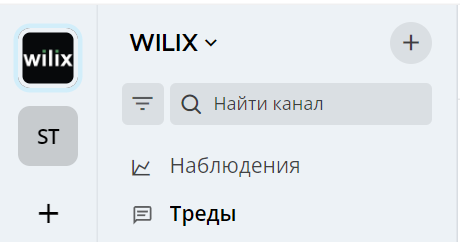
Если вы состоите в нескольких командах, то в верхней части боковой панели канала появляется боковая панель команд. Перетащите команды, чтобы изменить их порядок на боковой панели. Для переключения между командами вы можете воспользоваться горячими клавишами.
Создание команды
- Если создание команд разрешено Системным Администратором, то команды могут создаваться сразу на боковой панели. Участник, создавший команду, автоматически получает роль Администратора Команды для этой команды.
- Если вы обладаете необходимыми привилегиями для создания команд, нажмите на символ “+” в верхней части боковой панели. Затем выберите пункт Создать Команду на странице выбора команд, после чего откроются дополнительные шаги настроек. Если вы не видите этого пункта на странице, значит Системный Администратор ограничил возможность создания команд.
- Если в компании создана только одна команда, то при выборе символа “+” осуществится переход непосредственно на страницу создания команды.
В текущей команде Loop также можно выбрать название своей команды, а затем выбрать Создать Команду. Если эта функция не отображается в меню, значит Системный Администратор ограничил возможность создания команд.
Выбор названия и URL команды
Есть несколько деталей и ограничений, которые необходимо учитывать при выборе названия команды и ее URL.
Название команды
Это отображаемое имя вашей команды, которое появляется в меню и заголовках.
- Название команды может содержать любые буквы, цифры и символы.
- Название команды чувствительно к регистру.
- Название команды должно состоять из 2-64 символов.
URL команды
URL команды - это часть веб-адреса, по которому осуществляется переход к вашей команде на системном домене https://domain.com/teamurl/.
- Адрес может содержать только строчные буквы, цифры и знаки тире.
- Адрес должен начинаться с буквы и не должен заканчиваться знаком тире.
- Адрес должен состоять из 2-64 символов.
- Адрес не должен начинаться со следующих запрещенных слов: admin, api, channel, claim, error, files, help, landing, login, mfa, oauth, plug, plugins, post, signup, playbooks или boards.
Присоединиться к команде
- Можно присоединиться к команде, получив приглашение, или если в ее настройках установлено “разрешить любому пользователю с учетной записью на этом сервере присоединиться к этой команде”.
- Если вы не были добавлены ни в одну команду Loop, то при входе в систему будет предложено присоединиться к доступным командам.
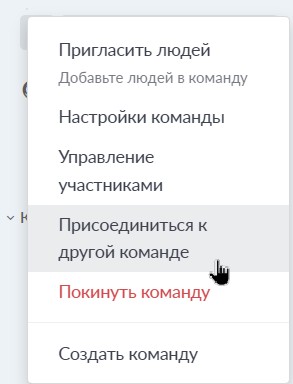
- Вы можете быть участником нескольких команд одновременно. Для того, чтобы присоединиться к другим командам, необходимо нажать на название текущей команды, затем выбрать Присоединиться к Другой Команде и нажать на название команды, к которой хотите присоединиться.
Покинуть команду
- Пользователи могут самостоятельно выйти из команды, выбрав меню Команда > Покинуть команду. Это приведет к удалению пользователя из команды, а также из всех публичных и частных каналов команды.
Вы снова сможете присоединиться к команде, только если для команды установлена настройка “Разрешить вход любому пользователю с учетной записью на этом сервере”, или если получите новое приглашение. Если вы присоединитесь вновь, то больше не будете иметь доступ к своим старым каналам.
Удаление пользователей из команд
-
Администратор Команды может удалить пользователя из команды, через меню Команда > Управление членами > Удалить из команды, в выпадающем меню в строке с данными о пользователе.
-
Когда пользователь удаляется из команды, команда больше не будет отображаться на боковой панели. Если у пользователя в данный момент открыта команда, он перенаправляется в первую в списке на боковой панели команду. Если пользователь не состоял ни в какой другой команде, он будет перенаправлен на страницу выбора команд.
-
Удаление пользователя из команды не приводит к деактивации учетной записи пользователя. Пользователь по-прежнему сможет заходить на сайт и присоединяться к другим командам. Он также сможет присоединиться к команде, из которой был удален, если получит новое приглашение или если для команды установлено значение “Разрешить вход любому пользователю с учетной записью на этом сервере”. Если пользователь вновь присоединяется к команде, он больше не будет иметь доступ к каналам, в которых состоял до удаления, и потеряет все привилегии администратора, если они у него были ранее.
Системный Администратор также может удалять пользователей из команд через Системную консоль > Пользователи, выбрав выпадающий список рядом с данными пользователя и выбрав Управление командами. Список команд, к которым принадлежит отдельный пользователь, можно посмотреть на странице профиля пользователя, перейдя в Системную консоль > Пользователи и выбрав имя члена команды из списка, представленного на экране Пользователи.