Гостевые аккаунты
Доступно для тарифов Профессиональный и Корпоративный
Гостевые учетные записи - это способ совместной работы с участниками пространства, например с поставщиками и подрядчиками, не входящими в вашу организацию, путем контроля их доступа к каналам и членам команды. Например, гостевые учетные записи можно использовать для совместной работы с клиентами по вопросам поддержки или для работы над проектом веб-сайта с ресурсами внешней дизайнерской фирмы.
Гости могут:
-
Прикреплять сообщения к каналам
-
Использовать slash-команды (за исключением команд с ограниченным доступом, таких как приглашение участников, переименование каналов, изменение заголовков и т. д.)
-
Избранные каналы
-
Отключать звук на каналах
-
Обновлять свой профиль
-
Использовать иные методы аутентификации, чем другие пользователи
Гости не могут:
-
Создавать публичные каналы
-
Присоединяться к открытым командам
-
Создавать прямые или групповые сообщения с пользователями, которые не находятся на том же канале.
-
Приглашать людей
Гостевые аккаунты являются бесплатными пользователями в вашем рабочем пространстве. При входе в систему гости не добавляются автоматически в каналы General и Offtop по умолчанию. Гостей нужно приглашать/добавлять в эти каналы вручную.
Включение гостевых учетных записей
-
Перейдите в раздел Системная консоль > Аутентификация > Гостевой доступ.
-
Установите для параметра Включить гостевой доступ значение
true. -
(Необязательно) Укажите гостевые домены в белом списке, которые допустимы для гостевого доступа. Это позволяет Системному Администратору установить список разрешенных гостевых доменов.
-
(Необязательно) Установите значение Enforce Multi-factor Authentication в
true. Если вы применяете MFA для своих пользователей, вы можете выбрать опцию, чтобы также применять MFA для гостевых пользователей.
Если у вас есть ограничения на домен команды, вам также необходимо добавить гостевой домен в Системной консоли > Управление пользователями > Команды. Выберите команду, затем включите опцию Только определенные домены электронной почты могут присоединиться к этой команде
Аутентификация гостей
Гости могут получить доступ к серверу Loop через приглашение по электронной почте и пройти аутентификацию с помощью AD/LDAP или SAML 2.0.
Прежде чем продолжить, убедитесь, что метод аутентификации, который вы хотите использовать, правильно настроен на вашем сервере и включен в Loop. Шаги по настройке и техническая документация приведены в разделе Настройка Active Directory/LDAP и SAML SSO.
Преобразование пользователя-участника в гостя не изменит каналы, в которых он находится. Однако им будет запрещено открывать дополнительные каналы, и они не смогут направлять сообщения/групповые сообщения пользователям за пределами каналов, в которых они находятся. Их могут добавлять в каналы Системные Администраторы и другие роли, имеющие соответствующие разрешения на приглашение гостей.
Приглашение гостей на сервер Loop по электронной почте
Гости могут быть приглашены в один или несколько каналов Loop в команде Системными Администраторами и другими лицами, имеющими соответствующие права на приглашение гостей. Гость может быть приглашен в каналы нескольких команд.
Приглашения гостей аннулируются через 48 часов в соответствии с процессом отправки приглашений по электронной почте. Если ваш гость не принял приглашение в течение этого периода, выполните следующие действия, чтобы повторно отправить приглашение гостю.
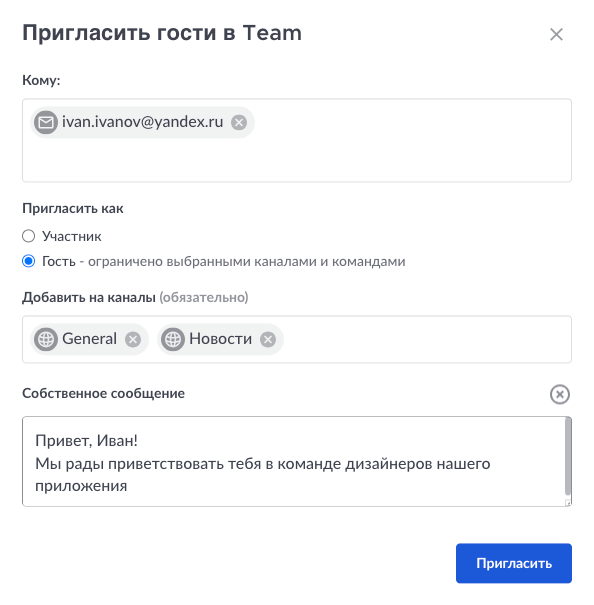
Для приглашения гостей в один или несколько каналов Loop:
-
Перейдите в Системную консоль > Регистрация > Включить приглашения по электронной почте, чтобы включить приглашения по электронной почте.
-
Выберите название своей команды в верхней части боковой панели канала и выберите Пригласить людей.
-
Выберите Пригласить гостей.
-
Введите адрес электронной почты гостя.
-
Выберите каналы, к которым гость может присоединиться (за исключением управляемых команд).
-
(Необязательно) Введите пользовательское сообщение.
Настройка аутентификации AD/LDAP
Если фильтр Гость в Loop включен, он определяет внешних пользователей, чья роль в AD/LDAP является гостевой и которые приглашены присоединиться к вашему серверу Loop. Эти пользователи будут иметь роль гостя сразу же при первом входе в систему вместо стандартной роли пользователя. Это избавляет от необходимости вручную назначать роль в Системной консоли.
-
Перейдите в Системную консоль > Аутентификация > Гостевой доступ, чтобы включить гостевой доступ
-
Перейдите в Системную консоль > Аутентификация > AD/LDAP
-
Заполните поле Гостевой фильтр
-
Выберите Сохранить
Если у гостевого пользователя Loop удалена роль гостя в системе AD/LDAP, процесс синхронизации не будет автоматически переводить его в роль пользователя-участника. Это делается вручную через Системную консоль > Управление пользователями. Если у пользователя-участника добавлен атрибут "Гость", процесс синхронизации автоматически понизит его до роли гостя.
Если гость входит в систему, не имея никаких каналов, назначенных для его учетной записи, ему рекомендуется обратиться к Системному Администратору Loop.
Настройка аутентификации SAML 2.0
Если атрибут "Гость" включен, Loop идентифицирует внешних пользователей, чье утверждение SAML является гостевым и которые приглашены присоединиться к вашему серверу Loop. При первом входе в систему вместо роли Участник, по умолчанию, к этим пользователям будет применена роль Гость. Это избавляет от необходимости вручную назначать роль в Системной консоли.
Если у гостевого пользователя Loop удалена роль гостя в системе SAML, процессы синхронизации не будут автоматически повышать его до роли пользователя-участника. Это делается вручную через Системную консоль > Управление пользователями. Если у пользователя-участника добавлен атрибут "Гость", процессы синхронизации автоматически понизят его до роли гостя.
Для включения гостевого доступа, перейдите в раздел Системная консоль > Гостевой доступ.
-
Перейдите в Системную консоль > Аутентификация > SAML 2.0
-
Заполните поле Атрибут гостя
-
Выберите Сохранить
Если гость входит в систему, не имея ни одного канала, назначенного для его учетной записи, ему рекомендуется обратиться к Системному Администратору Loop.
Настройки разрешений для гостей
В Корпоративном и Профессиональном Loop, вы можете контролировать, какие пользователи могут приглашать гостей. По умолчанию только Системные Администраторы могут приглашать гостей.
В Корпоративном тарифе Loop есть дополнительные разрешения, которые можно настроить в разделе Системная консоль > Управление пользователями > Разрешения > Системная схема, чтобы контролировать возможности гостя:
-
Редактировать сообщения
-
Удалять посты
-
Публиковать реакции
-
Создавать приватные каналы с участниками, с которыми им разрешено сотрудничать
Идентификация гостей
Гости идентифицируются с помощью иконки "Гость", если только ваш Системный Администратор не отключил иконки гостей. Когда этот значок виден, он отображается в различных местах интерфейса Loop, например, в профиле гостя и рядом с его именем в списках пользователей, включая @mentions. Кроме того, когда значки видны, и гости добавляются на канал, системное сообщение уведомляет других участников канала о том, что добавленный пользователь является гостем.
Также, когда видны иконки гостей, каналы, содержащие гостей, отображают сообщение: У этого канала есть гости.
.png "guest-accounts 2")
Управление гостями
Добавление гостей в дополнительные каналы
Пользователи с правами на приглашение гостей могут приглашать их в дополнительные каналы. В каналах будет опубликовано системное сообщение, чтобы сообщить другим пользователям о добавлении гостя.
Удаление гостей из каналов и команд
Гостей можно удалить с канала через Управление участниками или с помощью slash-команд /kick или /remove
Если гость был удален из всех каналов в команде, и если он принадлежит к другим командам, он, по умолчанию, перейдет к последнему каналу в команде, к которой он имел доступ. Если гость удален из всех каналов во всех командах, он попадет на экран, сообщающий ему, что у него нет доступных каналов.
Повышение и понижение ролей пользователей
-
Системные Администраторы могут перевести пользователя из статуса участника в статус гостя, обновив его роль в Системной консоли > Управление пользователями > Пользователи. Выберите пользователя, а затем выберите Понизить до Гостя. Все системные и пользовательские роли, назначенные пользователю, будут удалены. Системные Администраторы также должны очистить все сеансы пониженного в должности гостя, выбрав гостевого пользователя и выбрав Отменить сессии.
-
Пониженный гостевой пользователь сохраняет свои существующие членства в каналах и командах, но ему запрещено создавать публичные каналы и взаимодействовать с пользователями за пределами каналов, в которых он находится. Это полезно, если вы уже сотрудничаете с внешними подрядчиками и хотите ограничить их возможности в Loop.
-
Системные Администраторы также могут повысить статус гостя до участника, обновив его роль в Системной консоли > Управление пользователями > Участники. Выберите гостя, а затем выберите Сделать участником.
Вы можете отфильтровать список в Системной консоли > Управление пользователями > Участники, чтобы просмотреть всех гостей в системе.
Отключение гостевых учетных записей
Для отключения функции гостевых учетных записей, перейдите в Системную консоль > Аутентификация > Гостевой доступ, а затем установите для параметра Включить гостевой доступ значение Нет (False). Чтобы деактивировать отдельные учетные записи гостей, перейдите в Системную консоль > Управление пользователями > Пользователи. Найдите пользователя, а затем выберите Деактивировать. Вы можете повторно активировать отдельные гостевые учетные записи, выбрав Активировать.
-
Когда одна гостевая учетная запись деактивирована или функция гостевой учетной записи отключена, гости помечаются как неактивные, выходят из Loop, и все гостевые сессии аннулируются.
-
Если вы используете AD/LDAP и параметр гостевого доступа отключен, фильтр гостей и существующие гостевые пользователи в Системной консоли деактивируются. Кроме того, нельзя приглашать или добавлять новых гостей, используя фильтр в качестве метода аутентификации. Если учетные данные предыдущего гостя соответствуют пользовательскому фильтру (единственному фильтру, который активен при отключенном гостевом доступе), то при следующем входе в систему он будет активирован и переведен в разряд участников.
-
Аналогично для SAML: при отключении параметра гостевого доступа деактивируется атрибут Гость и существующие гостевые пользователи в Системной консоли. Кроме того, нельзя приглашать или добавлять новых гостей, используя атрибут в качестве метода аутентификации. Если учетные данные предыдущего гостя соответствуют атрибуту пользователя (единственный атрибут, который активен при отключении гостевого доступа), то при следующем входе в систему он будет активирован и переведен в разряд участников.
-
Отключить отдельные гостевые учетные записи можно в Системной консоли > Управление пользователями через Управление участниками. При отключении отдельной учетной записи гостя или отключении этой функции гость будет помечен как неактивный, выйдет из Loop, а все его сессии будут аннулированы.
Восстановление гостевых учетных записей
-
Когда гостевой доступ снова включен для AD/LDAP, гостевой фильтр восстанавливается.
-
Новые пользователи, соответствующие гостевому фильтру, будут аутентифицироваться как новые гостевые пользователи при входе в систему.
-
Предыдущие гостевые пользователи будут активированы при следующей синхронизации. Если их учетные данные по-прежнему соответствуют гостевому фильтру, они сохранят свой гостевой статус. Если они больше не соответствуют гостевому фильтру, но соответствуют пользовательскому фильтру, они не будут автоматически повышены до статуса пользователя при входе в систему - это необходимо сделать вручную. Если предыдущий гость был повторно активирован в качестве пользователя-участника, когда гостевой доступ был отключен, и теперь он снова идентифицируется по фильтру "Гость", он будет автоматически понижен до статуса "Гость" при входе в систему.
-
Аналогично для SAML: при повторном включении гостевого доступа атрибут SAML Гость восстанавливается. Новые пользователи, соответствующие атрибуту Гость, будут аутентифицироваться как новые гостевые пользователи при входе в систему.
-
Предыдущие гостевые пользователи будут активированы при следующей синхронизации. Если их учетные данные по-прежнему соответствуют атрибуту Гость, они сохранят свой гостевой статус. Если они больше не соответствуют атрибуту гостя, но соответствуют фильтру пользователя, они не будут автоматически переведены в статус пользователя при входе в систему - это необходимо сделать вручную. Если предыдущий гость был повторно активирован как пользователь-участник, когда гостевой доступ был отключен, и теперь снова идентифицируется по атрибуту Гость, он будет автоматически понижен до Гостя при входе в систему.
Часто задаваемые вопросы
Как взимается плата за гостевые учетные записи?
Гостевые аккаунты являются бесплатными, но доступны на тарифах Профессиональный и Корпоративный.
Могу ли я установить дату истечения срока действия для гостей?
Да, вы можете использовать бота Guest Control App, для получения дополнительной информации напишите нам на support@loop.ru.
Можно ли применять MFA выборочно?
Если MFA применяется для ваших пользователей, его можно применить и к учетным записям гостей. Гости могут настроить MFA, перейдя в настройки Профиль > Безопасность. Если MFA не применяется для ваших пользователей, ее нельзя применить к гостевым учетным записям.
Как я могу подтвердить личность моих гостей?
Гостей можно аутентифицировать с помощью SAML и/или AD/LDAP, чтобы гарантировать, что войти в систему сможет только названный гость. Кроме того, можно внести домены в белый список через Системную консоль > Аутентификация > Гостевой доступ > Гостевые домены в белом списке.