Настройки боковой панели канала
Измененные настройки будут видны только вам и не повлияют на вид боковой панели других участников команды.
- Боковая панель по умолчанию представляет собой: все общедоступные и частные каналы, к которым вы присоединились, перечислены в категории Каналов в алфавитном порядке.
- Все прямые и групповые сообщения перечислены в категории Личные сообщения, отсортированные по недавним действиям.
Доступные настройки:
Создание пользовательских категорий и их настройки
Для создания категории необходимо выполнить следующие шаги:
-
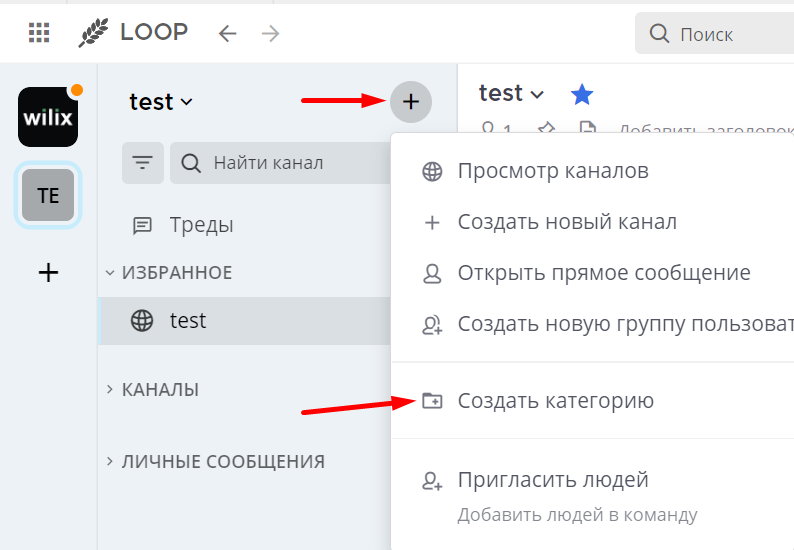
Нажать символ
+в верхней части боковой панели или выбрать иконку Дополнительные параметры…на боковой панели напротив заголовка любой категории -
Выбрать Создать категорию.
-
Ввести название категории, выбрать Создать.
-
Перетащить каналы или личные сообщения в созданную категорию. Также можно выбрать несколько каналов и личных сообщений, чтобы перетащить их в группу, нажав
CtrlилиShiftи выбрав в Windows или Linux, или⌘или⇧и выбрав на Mac.
-
Можно перенести несколько каналов в категорию или создать новую категорию, выбрав несколько каналов, нажав
CtrlилиShiftи выбрать канал в Windows/Linux, или⌘или⇧на Mac. -
Созданные и настроенные кастомные категории не распространяются на других пользователей Loop
Управление категориями
- Категории можно представить в двух вариантах отображения:
-
в свернутом виде (отображаться будут каналы только с непрочитанными сообщениями)
-
в раскрытом виде (отображаются все каналы)
- Категории можно перемещать и сортировать в удобном порядке.
Переименование категории
-
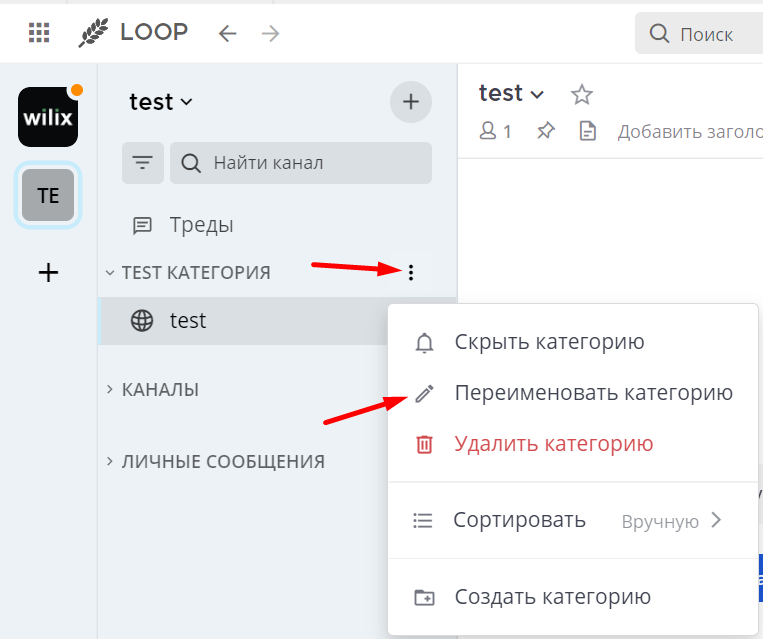
Для изменения имени категории необходимо на боковой панели, напротив названия категории, выбрать символ настройки параметров, затем выбрать Переименовать категорию.
-
В появившемся окне ввести новое название для категории и нажать Переименовать.
Удаление категории
-
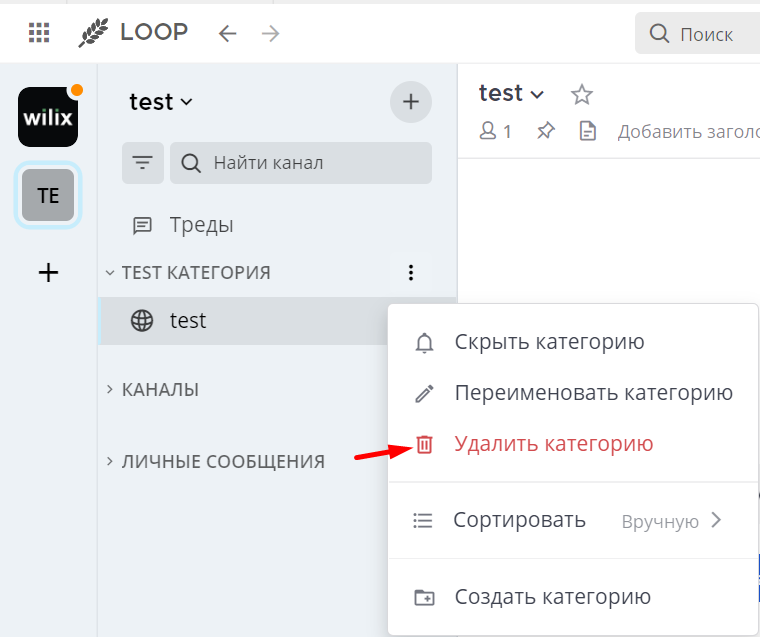
Для удаления категории, на боковой панели, напротив названия категории, выбрать символ настройки параметров, затем выбрать Удалить категорию.
-
В появившемся окне подтвердить удаление категории.
При удалении, вы не будете удалены из каналов, входивших в эту категорию.
Организация каналов по категориям
Перемещение выделенных каналов
-
Для перемещения одновременно нескольких каналов:
-
Нажав
Shiftна Windows/Linux или⇧на Mac для выбора последовательных каналов и/или прямых сообщений -
Нажав
Ctrlна Windows/Linux или⌘на Mac для выбора непоследовательных каналов и/или прямых сообщений -
Нажать
Escдля сброса выбранных каналов или личных сообщений.
-
При выборе нескольких каналов и личных сообщения для перемещения, они будут перенесены группой в том порядке, в котором были добавлены изначально
Перемещение нескольких каналов
-
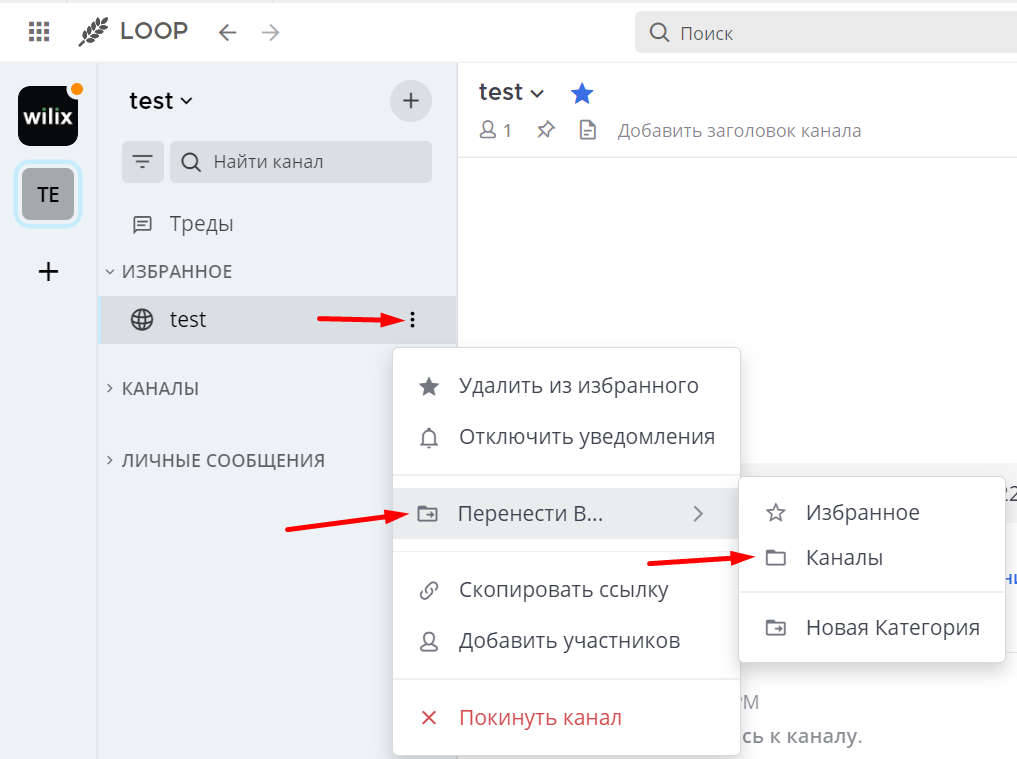
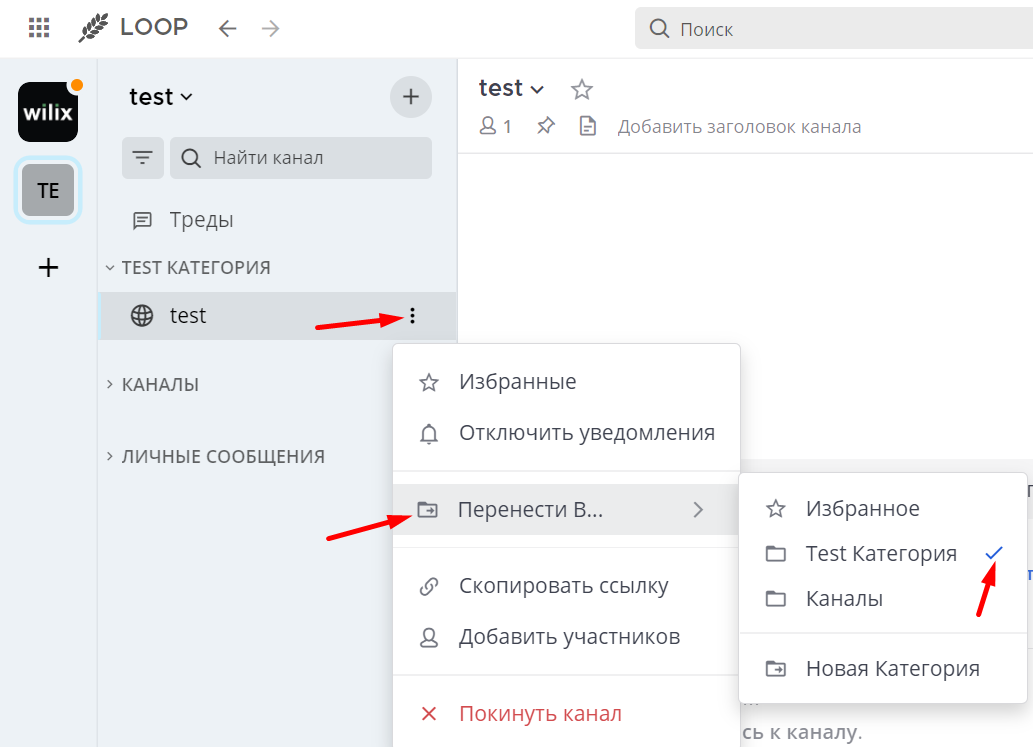
Помимо использования сочетаний клавиш и перетаскивания, можно выделить несколько каналов при помощи мыши > выбрать иконку «Параметры канала» на боковой панели, затем выбрать «Переместить в»
-
Также возможно добавление текущего канала или чата в категорию: зайти в параметры канала в заголовке канала, затем выбрать Переместить в и выбрать необходимую категорию. Каналы, которые перемещены в категорию будут отмечены галочкой рядом с категорией и отобразятся в боковой панели.
Отключение звука уведомлений
-
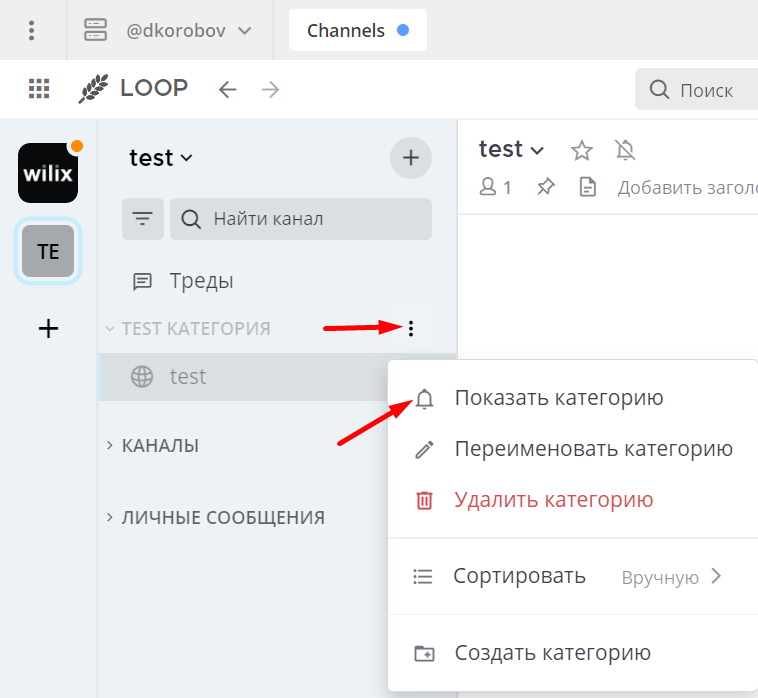
При скрытии категории, уведомления каналов, находящихся внутри категории, будут отключены. Каналы в категории не помечаются как непрочитанные, если только вы не упомянуты напрямую.
-
Для отключения звука категории: нажать на иконку Параметры категории
…на боковой панели > выбрать Скрыть категорию
Если категория отключена:
-
Уведомления по электронной почте, на рабочий стол и push-уведомления будут отключены для всех каналов в категории
-
Иконка отключения звука отображается рядом с каждым названием канала
-
Категория и каналы внутри нее отображаются с уменьшенной непрозрачностью на боковой панели. Каналы не помечаются как непрочитанные, если вы не были упомянуты напрямую
-
Для включения звука категории, выбрать символ настройки параметров категории на боковой панели, затем выбрать Показать категорию.
Отметка категории каналов как непрочитанные
При отметке категории каналов как прочитанную, все каналы в этой категории будут отмечены прочитанными. При необходимости, можно отметить отдельные каналы в категории как непрочитанные
Нажать на иконку Параметры категории … на боковой панели > выбрать Отметить категорию как прочитанную
Сортировка каналов в категории
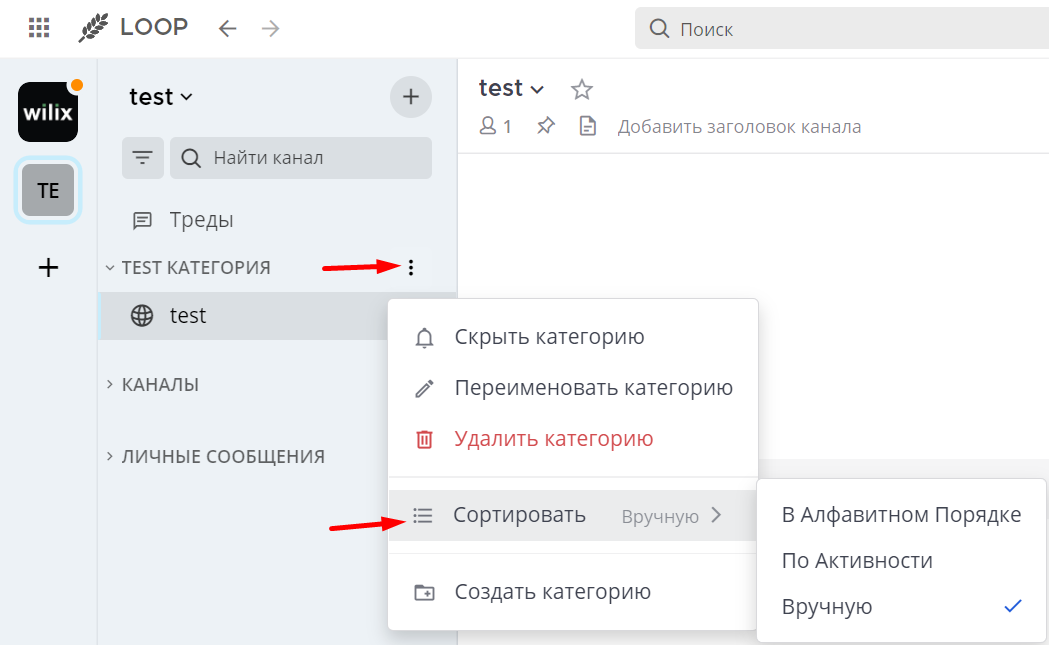
Для сортировки каналов необходимо: выбрать символ параметров категории на боковой панели, затем выбрать Сортировать и выбрать сортировку по алфавитному порядку, недавним действиям или вручную.
Группировка непрочитанных каналов отдельно
По умолчанию Loop фильтрует непрочитанные сообщения, увеличивая жирность шрифта названия канала.
Помимо этого, существует возможность настроить отображение непрочитанных сообщений сгруппировав их в отдельную категорию. Непрочитанные каналы с упоминаниями будут отсортированы в верхней части категории. Для этого необходимо выполнить следующие шаги:
-
Перейти в Настройки, в правом верхнем углу, обозначенные символом шестеренки.
-
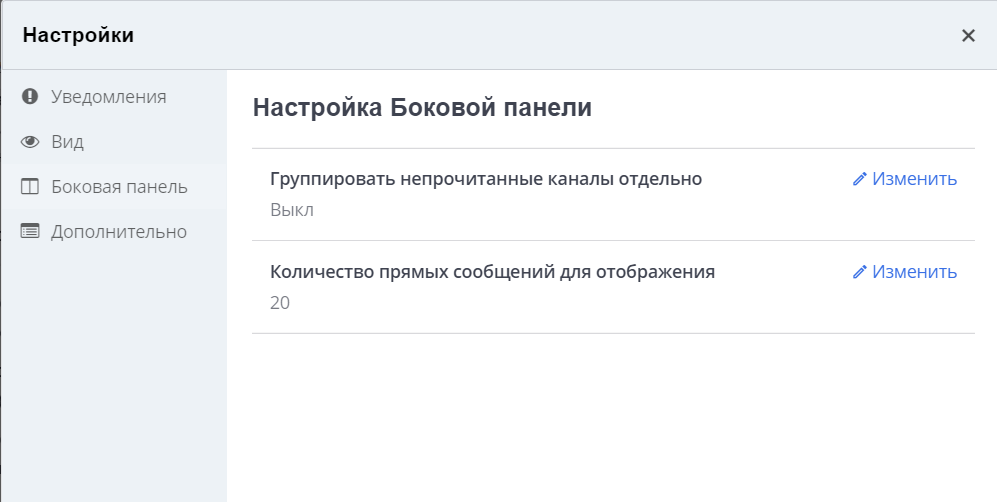
Открыть раздел Боковая панель, нажать Изменить
-
Установить для группы непрочитанных каналов отдельно значение “Вкл”.
-
Выбрать Сохранить.
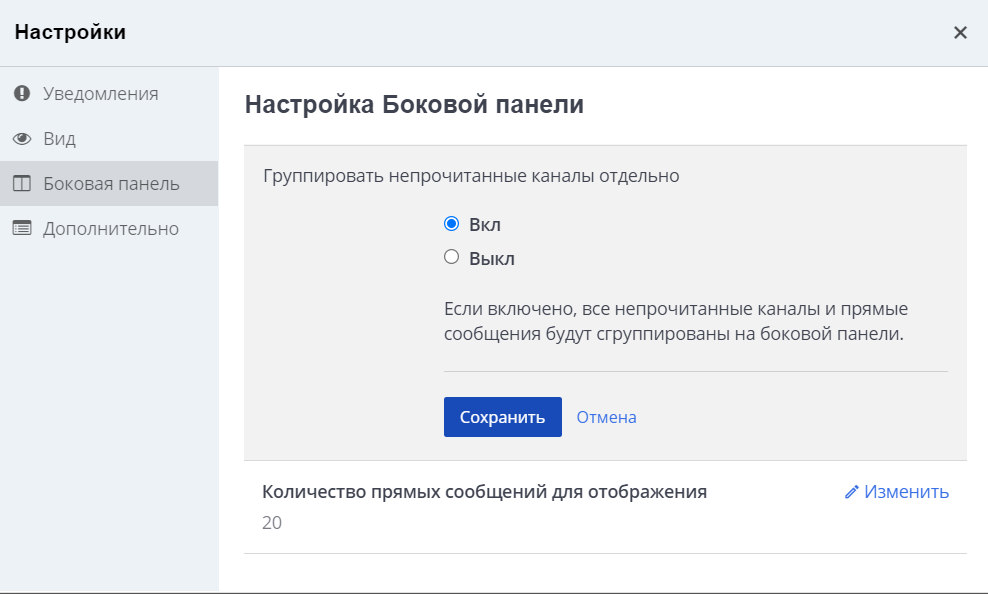
Если необходимо видеть только непрочитанные каналы в соответствующих категориях, то можно свернуть категории с каналами и отключить группировку непрочитанных каналов отдельно
Управление личными сообщениями
Для сортировки личных сообщений, выберите иконку настройки канала на боковой панели, затем выберите Сортировка и выберите по алфавиту или по последним действиям.
Настройте количество личных сообщений, отображаемых в категории “Личные сообщения”. Для этого: перейдите в Настройки > Боковая панель > Количество прямых сообщений для отображения.
Настройка отображения количества личных сообщений
Для настройки количества отображаемых прямых сообщений, перейдите в Настройки > Боковая панель > установите Количество отображаемых прямых сообщений >выбрать необходимое количество
Также можно выбрать иконку Параметры канала на боковой панели > выбрать Показать
Если будет превышено количество настроенных прямых сообщений, старые сообщения будут скрыты из категории Личные сообщения. Вы всегда можете увеличить количество отображаемых сообщений, чтобы увидеть старые прямые сообщения
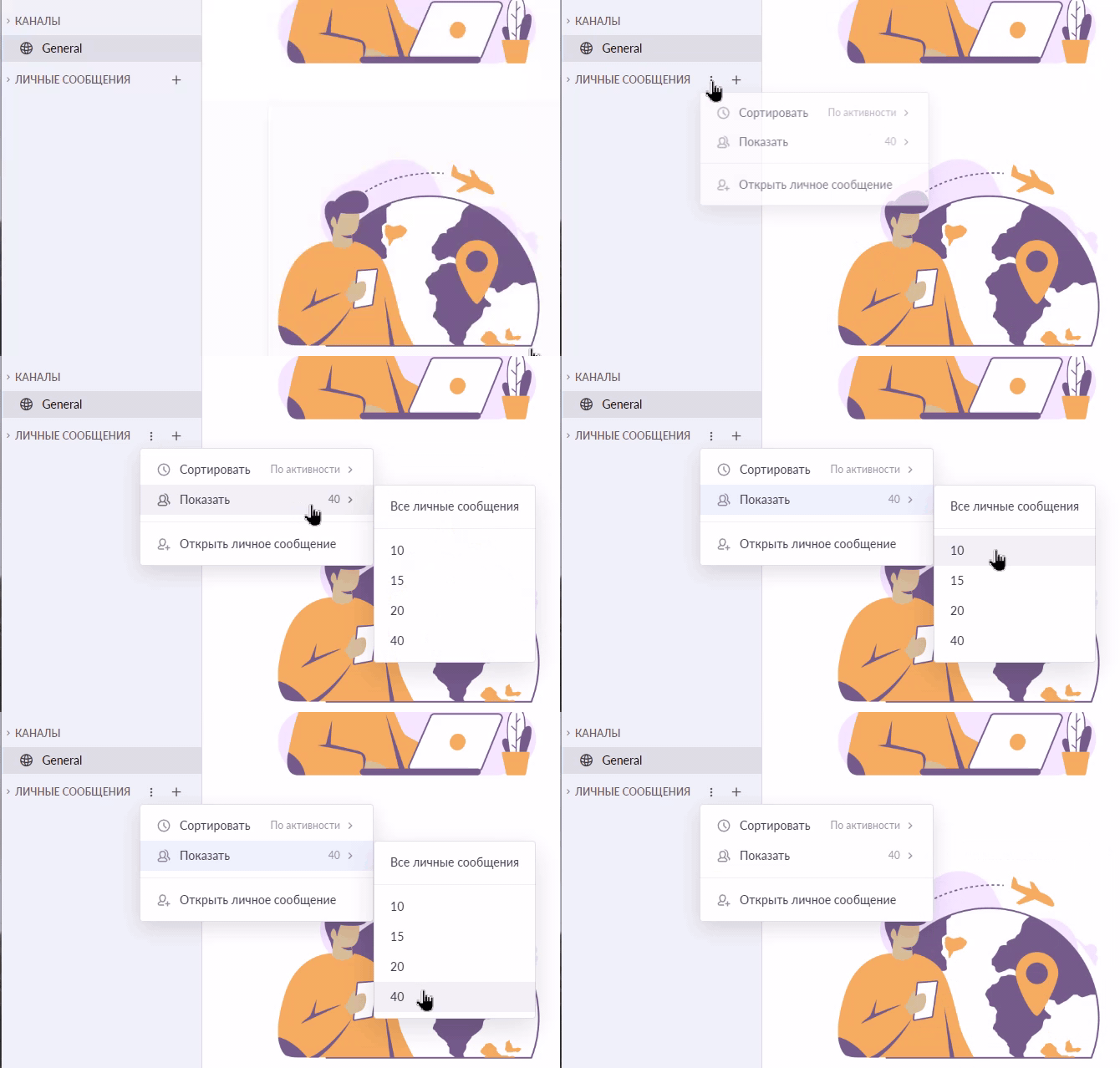
Личные сообщения, которые вы добавляете в настраиваемые категории, не учитываются в максимальном количестве сообщений, отображаемых в категории Личные сообщения