Управление подключениями к серверу десктопного приложения Loop
С помощью десктопного приложения Loop вы можете подключаться к нескольким серверам Loop из одного интерфейса.
Список серверов расположен в левом верхнем углу окна и отображает все серверы, доступные в среде десктопного приложения. Перетащите название сервера для изменения порядка серверов в списке. Вы также можете перемещаться по функциям сервера с помощью сочетаний клавиш. В списке серверов можно добавлять, редактировать и удалять серверы.
Возможность создавать и управлять несколькими серверными соединениями недоступна при использовании Loop в веб-браузере
Десктопное приложение
Добавление сервера
- Выбрать Добавить сервер.
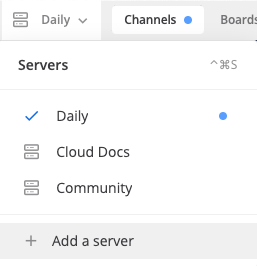
-
Ввести URL-адрес сервера. URL-адреса сервера должны начинаться с 'http://' или 'https://'.
-
Ввести название сервера, которое будет отображаться в десктопном приложении.
Если вы не знаете URL вашего сервера Loop, обратитесь к IT-отделу вашей компании или Системному администратору, чтобы узнать URL сайта Loop организации. Он будет выглядеть примерно так: https://company.loop.ru/
- Выбрать Добавить.
Редактирование сервера
- Навести курсор на название сервера и выбрать символ Редактировать.
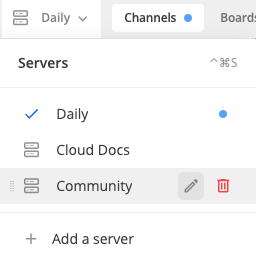
- Изменить отображаемое название сервера или URL-адрес, затем выбрать Сохранить.
Удаление сервера
Удаление сервера из десктопного приложения не приводит к удалению его данных. Вы можете добавить сервер обратно в любое время.
- Навести курсор на название сервера и выбрать Удалить.
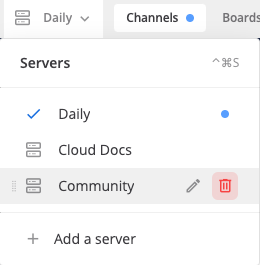
- Выбрать Удалить после появления запроса на подтверждение удаления.
Мобильное приложение
Нажать иконку Серверы, расположенную в верхнем левом углу окна для получения доступа ко всем доступным серверам и для добавления новых серверов.
Для настройки нового сервера, доступного через мобильное приложение:
-
Нажать Добавить сервер.
-
Ввести URL-адрес сервера. URL-адреса серверов должны начинаться либо с 'http://', либо с 'https://'.
-
Ввести отображаемое имя сервера.
-
Нажать Готово.
Не можете найти URL своего сервера Loop? Спросите у IT-отдела компании или Системного Администратора Loop URL-адрес сайта Loop. Он будет выглядеть примерно так: https://company.loop.ru/