Управление пользовательскими группами (бета-версия)
-
Пользовательские группы (бета-версия) позволяют сконцентрировать внимание нужных людей в канале в нужное время, сохраняя прозрачность для всех участников этого канала. Пользовательские группы позволяют уведомлять до 30 пользователей одновременно вместо того, чтобы уведомлять каждого по отдельности.
-
Например, возможно, вы хотите @упомянуть межфункциональную команду об исправлении ошибок, необходимых для предстоящего релиза новой функциональности, не уведомляя всех остальных участников канала. Использование пользовательской группы позволит немедленно уведомить необходимых пользователей, при этом важные заинтересованные стороны будут в курсе состояния релиза функциональности.
-
Если вы хотите добавить группу пользователей в команду и канал. Когда вы упоминаете пользовательскую группу в канале, Loop предлагает вам добавить любого пользователя из этой группы, который еще не является участником канала или команды. Подробности см. в документации добавление пользователей в рабочее пространство
-
После создания пользовательской группы вы можете упоминать эту группу так же, как вы упоминаете пользователей Loop.
- Системные Администраторы должны включить эту функцию.
- Системные Администраторы могут ограничить круг пользователей, которые могут управлять пользовательскими группами с правами роли Системного Администратора, вместо доступа всех пользователей к управлению пользовательскими группами.
- Возможность создания пользовательских групп на мобильных устройствах будет доступна в одном из будущих релизов. @Упоминания для пользовательских групп пользователей на мобильных устройствах работают так же, как и группы, синхронизированные с LDAP.
Создание пользовательской группы
- Выберите + в верхней части боковой панели канала, затем выберите Создать новую группу пользователей.
- Укажите название и упоминание. Упоминание - это функция, используемая для уведомлений одного или нескольких пользователей в группе. Имена групп должны быть уникальными в рабочем пространстве Loop. Если имя используется в качестве названия канала, отображаемого названия или имени другой пользовательской группы, оно будет недоступно.
- Найдите и выберите участников для добавления в пользовательскую группу, затем нажмите Создать группу.
Управление пользовательскими группами
Вы можете просматривать и фильтровать список пользовательских групп, добавлять людей в существующую группу, редактировать название группы или упоминание, выходить из группы или архивировать группу.
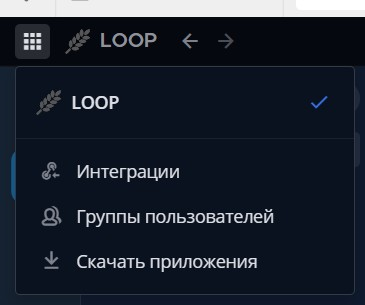
Для управления пользовательской группой, выберите в меню пункт Группы пользователей, а затем выберите группу, которую нужно изменить.
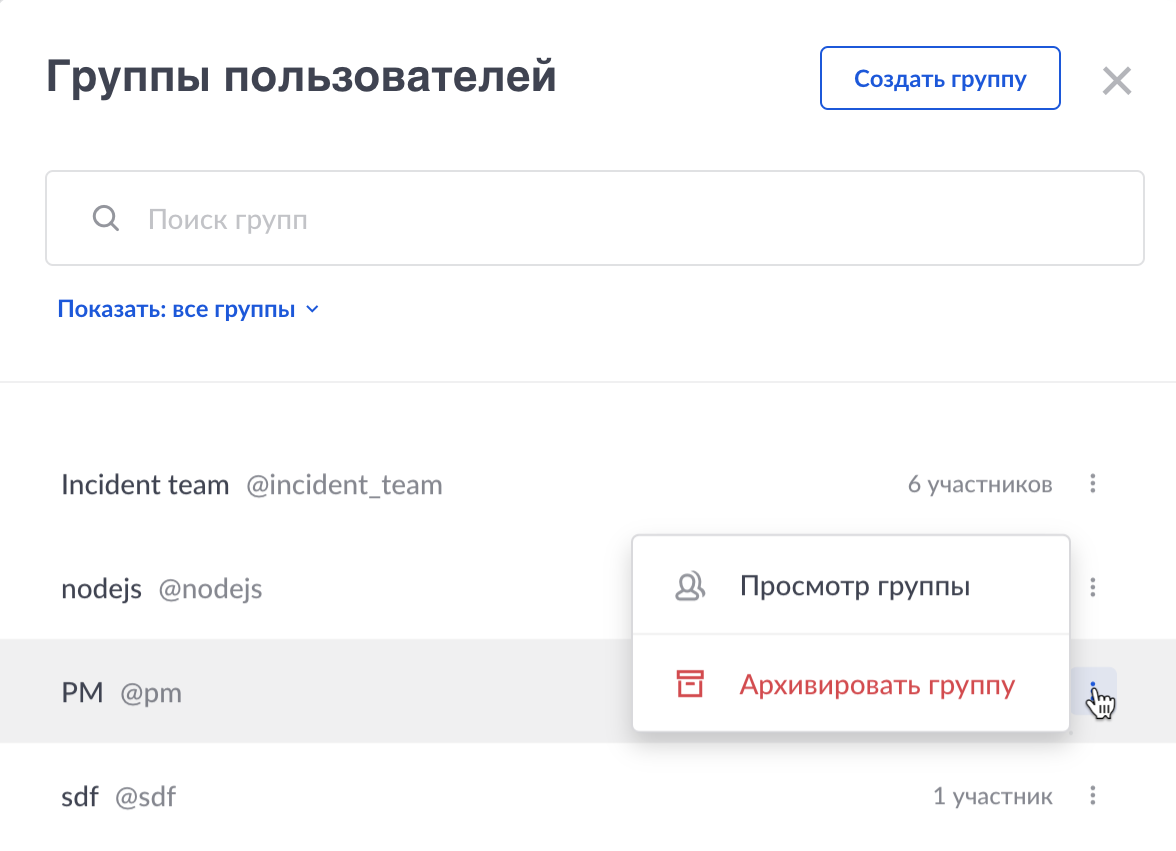
Просмотр доступных групп
Просмотрите список всех доступных настраиваемых групп пользователей и ищите определенные группы по имени
Вы можете отфильтровать список групп, чтобы отображать только группы, в которых вы состоите или только заархивированные группы
Изменить имя или упоминание
- На иконке Дополнительные действия
︙справа от любой настраиваемой группы выбрать Просмотр группы
- На иконке Дополнительные действия
︙выбрать Изменить сведения
.png "manage-user-group 2")
- Измените Имя или Упоминание, затем выбрать Сохранить данные
Добавление участников
- Выберите Добавить людей.
- Найдите и выберите пользователей для добавления в группу, а затем нажмите кнопку Добавить людей.
Удаление участников
Наведите курсор на участника, затем выберите иконку корзины, чтобы удалить его из группы.
Присоединение к группе
При просмотре участников группы на иконке Дополнительные действия ︙ выберите Присоединиться к группе
Выход из группы
На иконке Действия выберите Покинуть группу.
Архивация группы
На иконке Действия выберите Архивировать группу. Если вы архивировали пользовательскую группу, вы не сможете упомянуть ее название или просмотреть ее членов. Однако группа не будет удалена из списка, и все ее члены останутся в группе, если не будут удалены вручную.
Разархивировать группу
Вы можете восстановить заархивированную группу. С помощью иконки Дополнительные действия ︙ отфильтруйте список групп, чтобы отображались только заархивированные группы. Выберите заархивированную группу, просмотрите сведения о группе, если это необходимо, а затем выберите Восстановить группу