Управление уведомлениями
Иконки: Показывают, когда у вас есть непрочитанные сообщения и темы.
-
Точка на иконке означает, что у вас есть непрочитанные сообщения хотя бы в одном канале, участником которого вы являетесь.

-
Пронумерованная иконка означает, что у вас есть хотя бы одно непрочитанное личное сообщение, групповое сообщение, @упоминание или одно из ваших ключевых слов вызвало уведомление

Баннеры: Всплывающие окна, оповещающие о новой активности.
Push-уведомления: Оповещение мобильного приложения о новых действиях, когда вы находитесь в пути.
Звуки: Звуковые сигналы оповещают о новых действиях.
Вы можете настроить Loop на увеличение или уменьшение количества уведомлений в соответствии с вашими предпочтениями.
Получение уведомлений
В веб-версии или настольном приложении нажмите на иконку Настройки ⚙️, расположенную в правом верхнем углу экрана, для управления настройками уведомлений.
В мобильном приложении: нажмите на иконку Настройки ⚙️ > Уведомления.
Веб-версия/настольное приложение
По умолчанию, вы получаете уведомления обо всех действиях в Loop как в веб-версии, так и в настольном приложении с помощью иконок, баннеров и звуков. В поддерживаемых браузерах, иконка (favicon) вкладки также уведомляет о непрочитанных сообщениях с помощью красной точки и счетчика.
Слишком много уведомлений!
Если уведомлений слишком много, то можно настроить Loop так, чтобы он уведомлял только об упоминаниях и прямых сообщениях. Выберите Оповещения на рабочий стол > Только при упоминаниях и личных сообщениях.
Для полного отключения уведомлений, откройте параметр Оповещения на рабочий стол, выберите Никогда.
Слишком громкий звук
Звук уведомлений можно изменить или отключить. Перейдите в раздел Оповещения на рабочий стол > Звук уведомления и выберите другой звук или отключите его.
Звук входящего звонка
Если Администратор Loop включит эту функцию, то вы сможете выбрать звук, который будет воспроизводиться при начале звонка в прямом или групповом сообщении. Для настройки этого параметра: перейдите в раздел Оповещения на рабочий стол > Звук уведомлений о входящих звонках. Вы также можете отключить звуки входящих звонков.
Уведомления на электронную почту
По умолчанию, вы получаете по электронной почте уведомления обо всех действиях на Loop, если вы находитесь в автономном режиме или отсутствуете в Loop более 5 минут.
Слишком много уведомлений!
Отключить уведомления по электронной почте: выбрать пункт Уведомления на email > Никогда.
Группировка нескольких уведомлений по электронной почте
Loop также поддерживает возможность группировки нескольких уведомлений по электронной почте в одно письмо. Если Администратор Loop включит эту функцию, вы будете получать пакеты уведомлений по электронной почте каждые 15 минут или в соответствии с настройками Администратора.
Мобильное приложение
По умолчанию, вы получаете уведомления обо всех действиях Loop в мобильном приложении, когда вы отсутствуете или находитесь в автономном режиме более 5 минут.
Слишком много уведомлений!
Если уведомлений слишком много, то можно настроить Loop так, чтобы он уведомлял только об упоминаниях и прямых сообщениях. Выберите Мобильные Push-уведомления > При упоминаниях и прямых сообщениях.
Уведомлять меня, только когда я нахожусь offline
Если вы хотите получать уведомления обо всех действиях, но только когда вы находитесь offline, выберите При любой активности > Не в сети.
Отключите все мобильные уведомления, выбрав Мобильные push уведомления > Никогда.
Недостаточно уведомлений
Если вы предпочитаете получать уведомления всегда, независимо от статуса пользователя, выберите Мобильные push уведомления > Отправить push-уведомление когда > В сети, отошел или не в сети.
Упоминания/ключевые слова
По умолчанию, вы получаете уведомление, что в сообщении или треде, вы упомянуты @ по вашему имени или фамилии, а также, что в треде, который вы отслеживаете, появился новый ответ. Для всех остальных сообщений канал подсвечивается, указывая на непрочитанные сообщения.
Вы также получите уведомление, если кто-то использует упоминания @channel, @all и @here в рамках всего канала.
Настройка ключевых слов уведомлений
Вы можете настроить дополнительные ключевые слова для получения уведомлений. Например, можно получать уведомления обо всех сообщениях и тредах, относящихся к определенной теме, названию проекта или клиенту. Разделяйте несколько ключевых слов запятыми.
Разделяйте несколько ключевых слов запятыми или клавишей Tab, а для управления ключевыми словами используйте Backspace.
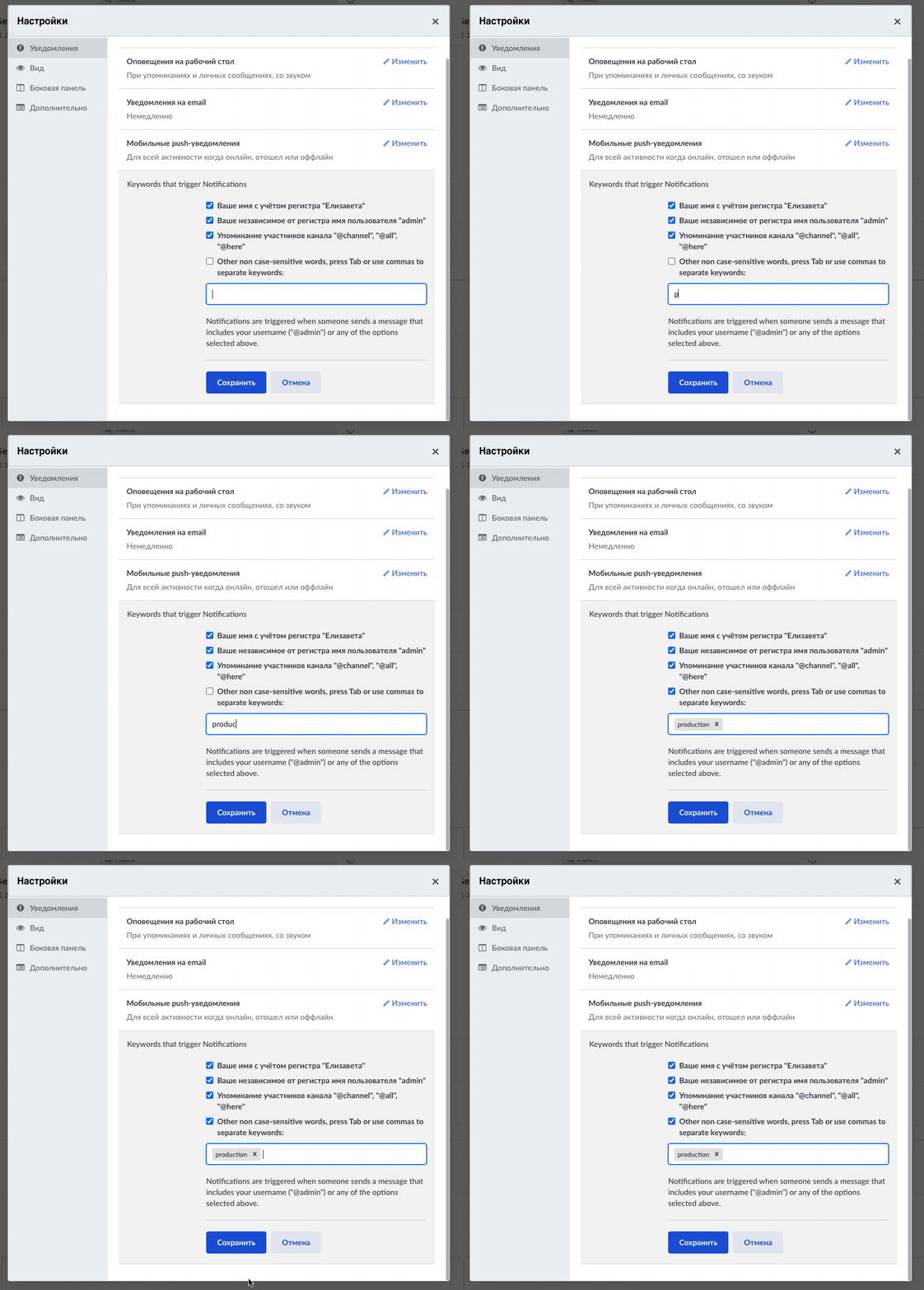
Обсуждения
Если функция тредов отключена, то вы не будете получать уведомления в тредах, если вы не упомянуты с @. Однако вы можете настроить Loop таким образом, чтобы он уведомлял вас, когда кто-то отвечает в треде, который вы начали или в котором участвовали. Выберите Уведомления об ответе, чтобы выбрать наиболее подходящий для вас вариант. Эта настройка скрыта, если включена функция Свернутые цепочки ответов.
Автоматические ответы
Loop также поддерживает возможность автоматической отправки пользовательских ответов на личные сообщения. Если Администратор Loop включит эту экспериментальную функцию, вы можете перейти в раздел Автоматические ответы на прямые сообщения, выбрать опцию Включено и составить свое сообщение.
Включение этой функции также устанавливает ваш статус Отошёл и отключает все уведомления по электронной почте и push-уведомления до тех пор, пока вы не отключите эту функцию.
По каналу/категории
Вы можете установить настройки уведомлений на уровне канала для каждого канала, членом которого вы являетесь. Доступ к настройкам канала можно получить, выбрав значок Информация о канале (!) для получения доступа к дополнительным параметрам управления каналом > выберите Параметры уведомлений в правой панели.
Отключение звука канала
По умолчанию, все каналы не отключены. Используя Loop в браузере или настольном приложении, можно отключить звук канала в любое время, выбрав Отключить уведомления. Отключите звук личного сообщения или группового сообщения, выбрав Отключить уведомления. Аналогичным образом можно отключить звук каналов, выбрав пункт Отключить уведомления.
Использование мобильного приложения:
-
Откройте канал или разговор, который необходимо отключить.
- Нажмите на иконку Еще‧‧‧, расположенную в правом верхнем углу приложения, для доступа к дополнительным параметрам сообщений.
-
Выберите пункт Отключить уведомления.
-
Отключите звук канала или разговора, снова нажав кнопку Отключить уведомления.
Если канал отключен:
-
Электронная почта, десктоп, звук входящих вызовов и push-уведомления отключены.
-
Рядом с названием канала, прямого сообщения или группового сообщения отображается иконка отключения звука.
-
На боковой панели канал затемняется и не выделяется жирным шрифтом, что указывает на непрочитанные сообщения, если только вы не упомянуты непосредственно в @.
Игнорировать упоминания @ в рамках всего канала
По умолчанию, вы будете получать уведомления каждый раз, когда кто-то из вашей команды упоминает весь канал с помощью @channel, @all или @here.
При использовании Loop в браузере или в настольном приложении вы можете не получать уведомления об упоминаниях @ в рамках всего канала, выбрав функцию Игнорировать упоминания @channel, @here и @all. Уведомления об упоминаниях в рамках всего канала игнорируются, но канал помечается как непрочитанный, если он не отключен.
Использование мобильного приложения:
-
Откройте канал, на котором необходимо отключить звук уведомлений.
-
Нажмите на иконку Еще ‧‧‧, расположенный в правом верхнем углу приложения, для доступа к дополнительным параметрам сообщений.
-
Нажмите пункт Просмотр информации.
-
Нажмите пункт Игнорировать @channel, @here, @all для отключения этой опции.
Уведомления на рабочем столе
По умолчанию, настройки уведомлений в Интернете и на рабочем столе применяются ко всем каналам, в которых вы участвуете. При необходимости, можно настроить уведомления по каждому каналу, выбрав пункт Уведомления на рабочем столе. Для возврата к глобальным настройкам выберите опцию по умолчанию.
Мобильные push-уведомления
По умолчанию, настройки мобильных push-уведомлений применяются ко всем каналам, в которых вы участвуете. При желании можно настроить уведомления для каждого канала отдельно, выбрав пункт Мобильные push-уведомления. Выберите опцию По умолчанию, чтобы вернуться к глобальным настройкам.
Автоматически следить за всеми новыми тредами в этом канале
По умолчанию, вы не следите автоматически за новыми темами разговоров, если вы не начали тред, не ответили на него, не следите за ним или не были упомянуты в нем с помощью @.
Вы можете настроить Loop на автоматическое отслеживание каждой темы в канале. Если эта функция включена, вы можете получить доступ ко всем темам в представлении Треды и отменить слежение за отдельными темами по своему усмотрению.