Установка статуса в профиле
Вы можете показать своей команде, доступны ли вы, установив пользовательский статус и свою доступность в Loop.
Установка пользовательского статуса
Вы можете дополнить пользовательский статус, добавив эмодзи. Другие пользователи могут видеть статус во всех местах, где отображается ваше имя.
Настольное приложение
Сетевой статус можно установить в изображении вашего профиля в правом верхнем углу Глобального заголовка.
-
Нажмите на изображение своего профиля, затем выберите Установить свой статус.
-
Выберите статус из списка предложенных вариантов, можно повторно использовать недавний статус или ввести новый эмодзи и текст, затем нажмите Установить статус. По умолчанию эмодзи не установлено. Длина пользовательского статуса может составлять не более 100 символов.
-
Вы можете указать время, после которого статус сбросится.
-
Нажать Готово.
Мобильное приложение
-
Нажмите на изображение своего профиля, затем выберите Установить статус.
-
Выберите из списка предлагаемых статусов, можно повторно использовать последний статус или ввести новый эмодзи и текст. По умолчанию эмодзи не установлено. Пользовательский статус может содержать не более 100 символов.
-
Вы можете указать время, после которого статус сбросится.
-
Нажмите Готово.
Если пользовательские статусы недоступны, вы можете попросить своего Системного Администратора включить эту функцию в Системной консоли > Настройки сайта > Пользователи и команды > Включить пользовательские статусы.
Пользовательские статусы также доступны в мобильном приложении Loop.
Удаление пользовательского статуса
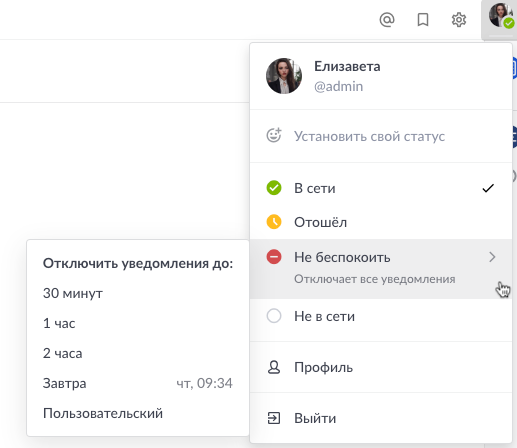
Для удаления пользовательского статуса, нажмите изображение своего профиля, выберите функцию Очистить рядом с текущим статусом или выберите Очистить статус в окне Установить статус.
Установка статуса доступности
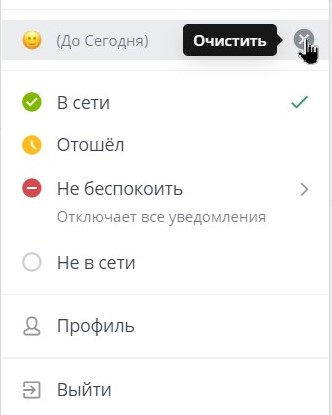
Установить статус доступности можно, нажав на фотографию профиля и выбрав свой статус доступности: как В сети, Отошел, Не беспокоить или Не в сети.
.jpg "mention-people 2")
| Статус | Описание |
|---|---|
| В сети | Устанавливается автоматически, когда вы активны в Loop в браузере, настольном или мобильном приложениях. По умолчанию, уведомления отправляются в браузер, настольное и мобильное приложения |
| Отошел | Устанавливается автоматически, если вы неактивны более 5 минут. Вы неактивны, когда вы не вводите текст или не перемещаетесь между каналами, не переключаетесь на другую вкладку браузера, а также когда вы свернули или переместили окно браузера в фоновый режим. Вы можете вручную установить статус Отошел в любое время. По умолчанию, уведомления отправляются в ваше мобильное приложение Loop |
| Не беспокоить | Установить режим Не беспокоить для доступности в любое время, когда вы не хотите получать уведомления в течение определенного периода времени |
| Не в сети | Устанавливается автоматически, когда вы выходите из настольного приложения Loop или закрываете окно браузера, переходите в режим сна или блокируете компьютер. На мобильном устройстве, когда вы переключаетесь между приложениями, закрываете мобильное приложение Loop или блокируете экран мобильного устройства. Вы можете в любое время вручную установить режим Не в сети. По умолчанию, уведомления отправляются в ваше мобильное приложение Loop |
Другие пользователи могут видеть статус во всех местах, где отображается ваше имя, например, на боковой панели канала, в беседах и в Прямых сообщениях.
Установка статуса "Не беспокоить”
Вы можете установить статус доступности Не беспокоить для отключения всех десктопных, push-уведомлений и уведомлений по электронной почте, когда вы недоступны или необходимо сосредоточиться на важной задаче.
Можно настроить время отключения уведомлений, выбрав предустановленный срок действия или задав собственный срок действия. Настройка статуса доступности автоматически возвращается к предыдущей настройке по истечении срока действия (это может занять до пяти минут).