Документация по эксплуатации программного обеспечения «Loop»
«Корпоративная коммуникационная платформа»
Назначение документа
Материал руководства направлен на формирование у пользователя основных навыков работы с программой «Loop».
Документ описывает порядок работы пользователей со следующими ролями:
-
Гость
-
Участник
-
Администратор
Создание собственного пространства Loop
Для создания собственного облачного пространства Loop откройте в браузере loop.ru и нажмите кнопку «Начать бесплатно».
На экране появится форма «Создать команду в Loop».
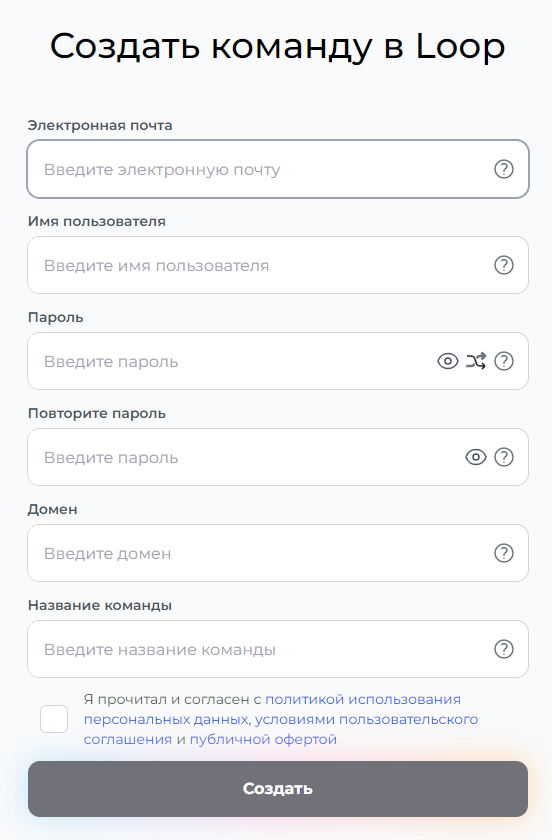
После заполнения формы нажмите кнопку «Создать». На указанный адрес электронной почты спустя некоторое время придёт письмо со ссылкой на активацию вашего пространства Loop.
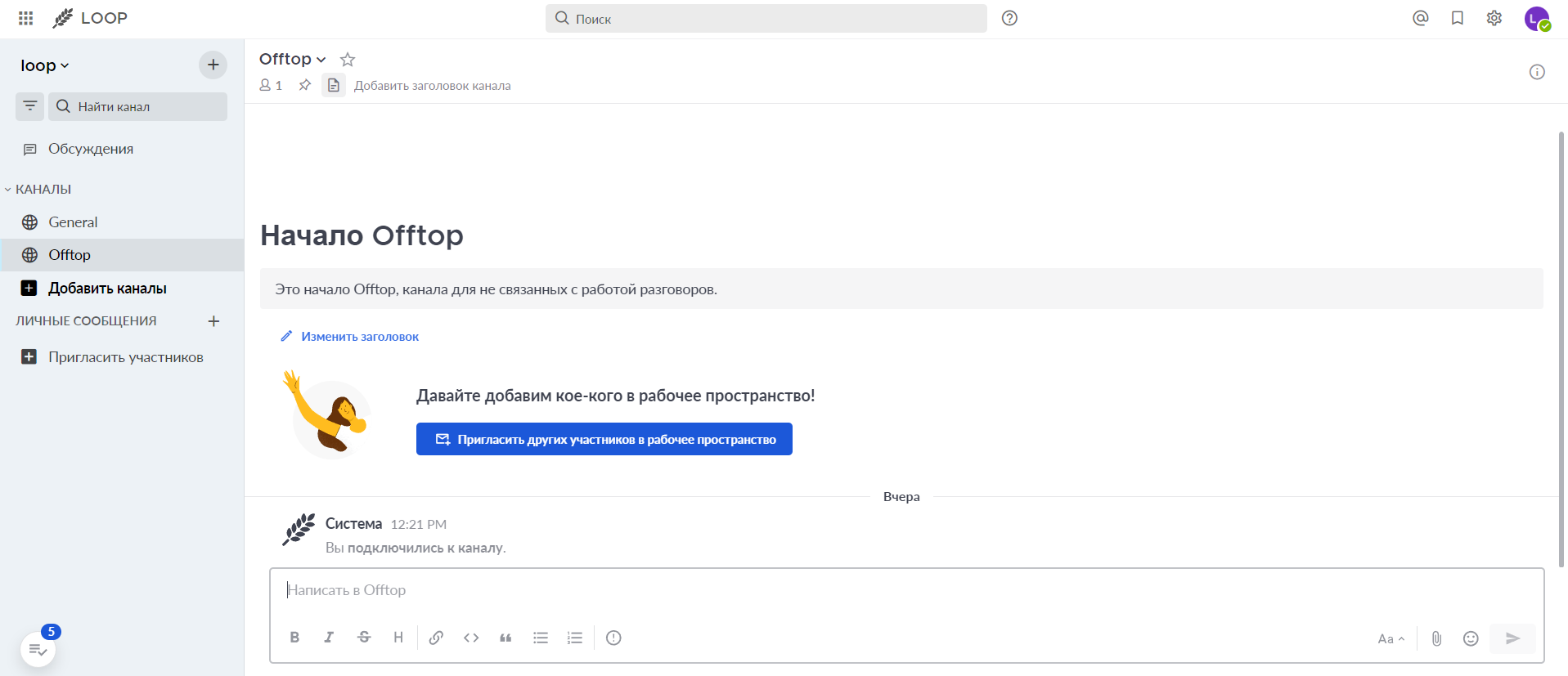
Нажмите на кнопку “Активировать”, чтобы войти в ваше пространство Loop и приступить к работе.
Авторизация в системе
При первом входе Администратора по ссылке активации пространства Loop авторизация не требуется. В дальнейшем, используйте для авторизации, указанные вами при создании пространства, логин (или адрес электронной почты) и пароль. При попытке доступа в ваше пространство с неверными данными, возникнет ошибка: ”Электронная почта/имя пользователя или пароль недействительны.”
После удачной авторизации вы будете перенаправлены на страницу последнего посещённого вами канала.
Базовые каналы
Сразу после создания нового пространства в нём будут доступны два канала по умолчанию — «Общий канал» и «Флуд» (на серверах с английским языком по умолчанию — General и Offtop). Все новые участники команды попадают в них автоматически; «Общий канал» нельзя удалить или сделать частным. Вы можете создавать, изменять и удалять любые созданные вами каналы. Подробнее о работе с каналами — в разделе Каналы.
Системная консоль
Нажмите на иконку с девятью квадратами в левом верхнем углу экрана и выберите пункт Системная консоль, чтобы открыть консоль управления вашим рабочим пространством.

- блок “Отчёты”,
здесь пользователи с ролью Системный администратор могут получить информацию о работе системы;
- блок “Управление пользователями”,
здесь пользователи с ролью Системный администратор могут управлять командами, каналами, пользователями, их разрешениями;
- блок “Настройки сайта”,
здесь пользователи с ролью Системный администратор могут управлять настройками сайта, в том числе Уведомлениями, Локализацией, айдентикой и общим доступом к файлам внутри вашего пространства;
- блок “Аутентификация”,
здесь пользователи с ролью Системный администратор могут настроить аутентификацию пользователей с помощью специализированных сервисов, настроить гостевой доступ к вашему пространству.
А также с помощью Системной консоли можно управлять плагинами, интеграциями, политиками хранения данных и многим другим.
О пользователях и ролях
В системе реализованы следующие пользовательские роли:
-
Системный Администратор
-
Администратор команды
-
Администратор канала
-
Участник
-
Гость
Системный Администратор может сам определять, какие разрешения будут выданы пользователям в рамках тех или иных ролей на странице “Разрешения” Системной консоли. При этом схема разрешений может быть как общей, для всей системы, так и действовать для отдельных команд.
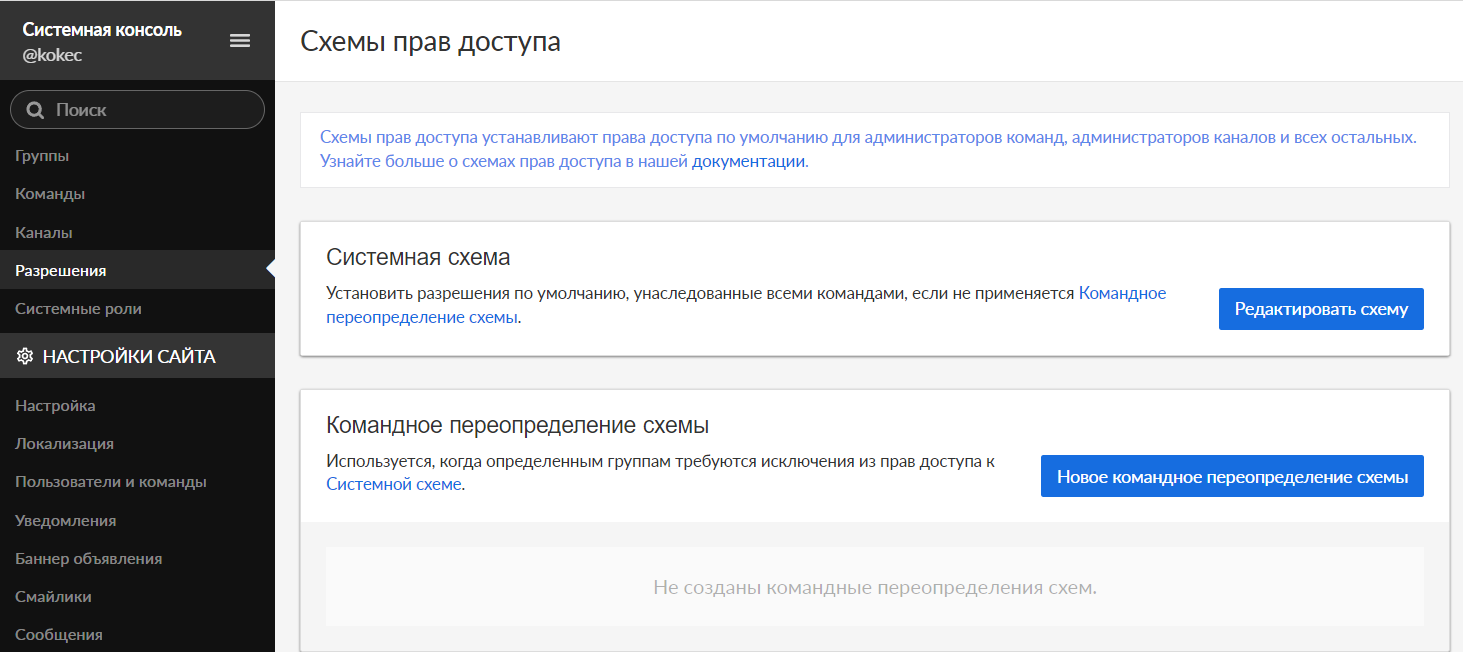
Подробнее о ролях — в статье Роли пользователей.
Приглашение участников и гостей
Вы можете пригласить других людей в ваше пространство Loop, нажав на кнопку “Пригласить участников” в боковой панели.
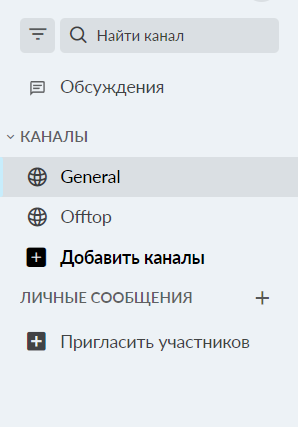
Откроется модальное окно “Пригласить людей в …”.
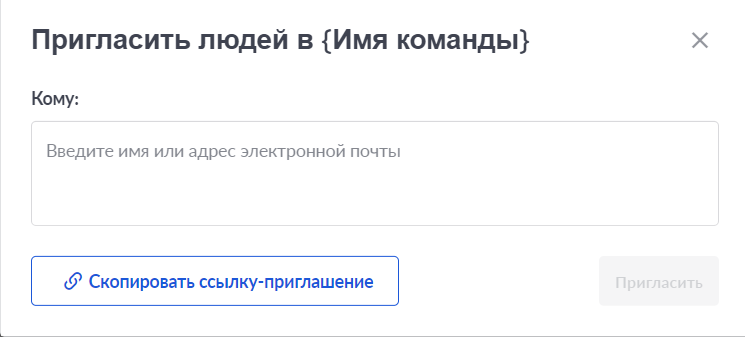
Введите адреса электронной почты ваших коллег в текстовое поле, чтобы система отправила письма с приглашением вступить в вашу команду Loop. Или скопируйте ссылку-приглашение, нажав по кнопке “Скопировать ссылку-приглашение” и разместите ее на информационном ресурсе вашей команды или соцсетях, чтобы пользователи сами смогли присоединиться к вашему пространству Loop.
Если вы хотите пригласить пользователей в ваше пространство Loop в качестве Гостей (действия таких пользователей будут ограничены разрешениями для этой роли), то сперва потребуется включить Гостевой доступ на странице “Гостевой доступ” Системной консоли, раздел Аутентификация (доступно на платных тарифах).
Подробнее — в статье Управление командами и каналами.
Деактивация пользователей
Системный Администратор может деактивировать учетные записи пользователей через Системная консоль > Управление пользователями > Пользователи, выбрав соответствующий пункт меню пользователя в списке. При деактивации пользователь не удаляется полностью из системы, однако теряет возможность войти в неё. При необходимости, Системный администратор сможет снова активировать этого пользователя, выбрав пункт меню “Активировать” в списке пользователей в Системной консоли.
Завершение работы с системой
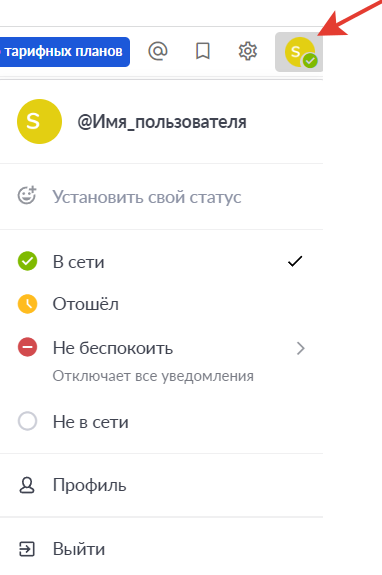
Для завершения работы с приложением, пользователю необходимо нажать на иконку профиля в правом верхнем углу экрана, а потом на кнопку “Выйти” в выпадающем меню.
Аварийные ситуации
При возникновении проблем со штатным функционированием приложения Loop, необходимо обратиться в службу технической поддержки, заполнив форму на сайте https://loop.ru/support или посредством электронной почты, на ящик support@loop.ru.