Подключение к нескольким серверам
В десктопном и мобильном приложениях можно подключиться сразу к нескольким серверам Loop — например, рабочему и серверу партнёрской организации — и переключаться между ними в одном окне. В браузере каждый сервер открывается в отдельной вкладке.
Десктопное приложение
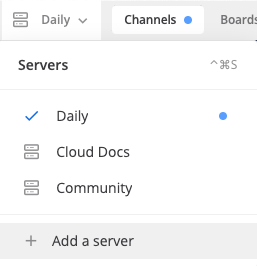
Список серверов открывается кнопкой в левом верхнем углу окна. Перетаскивайте серверы, чтобы изменить их порядок.
Добавить сервер
-
Откройте список серверов и нажмите Добавить сервер.
-
Введите URL сервера (начинается с
https://, напримерhttps://your-company.loop.ru) и Отображаемое имя сервера — его видите только вы. -
Если администратор выдал секрет предварительной аутентификации, введите его в соответствующее поле.
-
Нажмите Добавить.
Изменить или удалить сервер
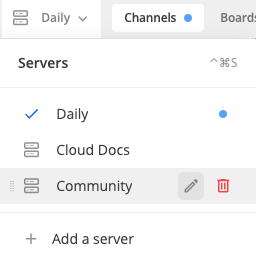
Наведите курсор на сервер в списке:
- значок карандаша — Изменение настроек сервера: название, адрес и Разрешения (микрофон и камера, демонстрация экрана, уведомления, местоположение);
- значок корзины — Удалить сервер. Данные на самом сервере при этом не удаляются, его можно добавить снова.
| Действие | Windows и Linux | macOS |
|---|---|---|
| Открыть список серверов | Ctrl+Shift+S | ⌘⌃S |
| Перейти на сервер 1–9 | Ctrl+Shift+1…9 | ⌘⌃1…9 |
| Перейти на вкладку 1–9 внутри сервера | Ctrl+1…9 | ⌘1…9 |
Мобильное приложение
Нажмите на значок серверов в левом верхнем углу экрана со списком каналов.
- Добавить сервер — введите адрес и отображаемое имя, нажмите Подключиться.
- Смахните сервер влево, чтобы Изменить, Удалить его или Выйти из него.
Не знаете адрес сервера?
Спросите администратора Loop или IT-отдел вашей компании. Адрес выглядит примерно так: https://your-company.loop.ru.