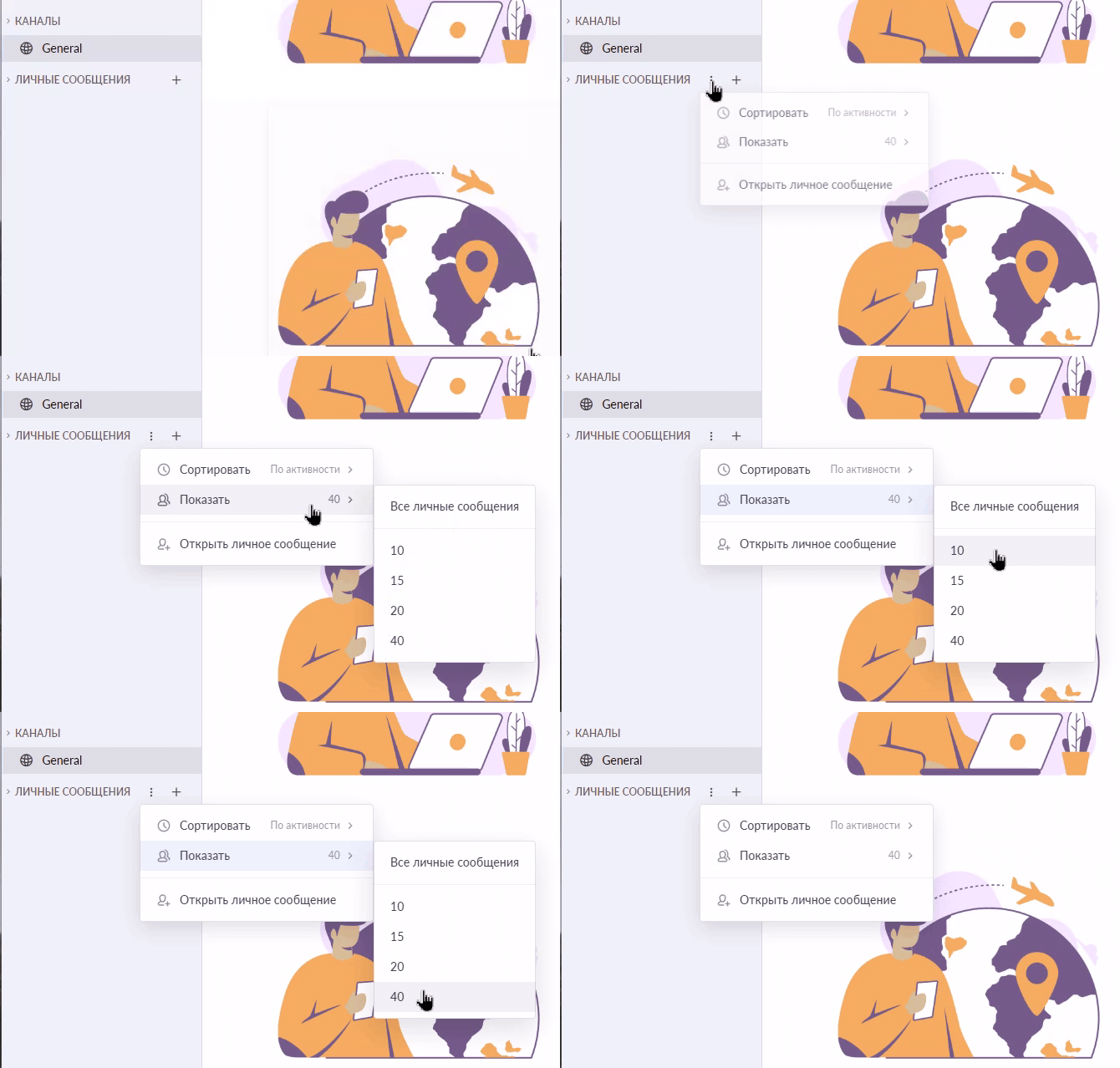
Категории на боковой панели
Каналы и личные сообщения на боковой панели можно разложить по своим категориям — например, «Проекты», «Клиенты», «Отдел». Категории видите только вы: у других участников боковая панель не меняется.
По умолчанию все каналы лежат в категории Каналы по алфавиту, а личные и групповые сообщения — в категории Личные сообщения, по активности.
Создать категорию
-
Нажмите + над списком каналов или
⋯рядом с названием любой категории и выберите Создать категорию.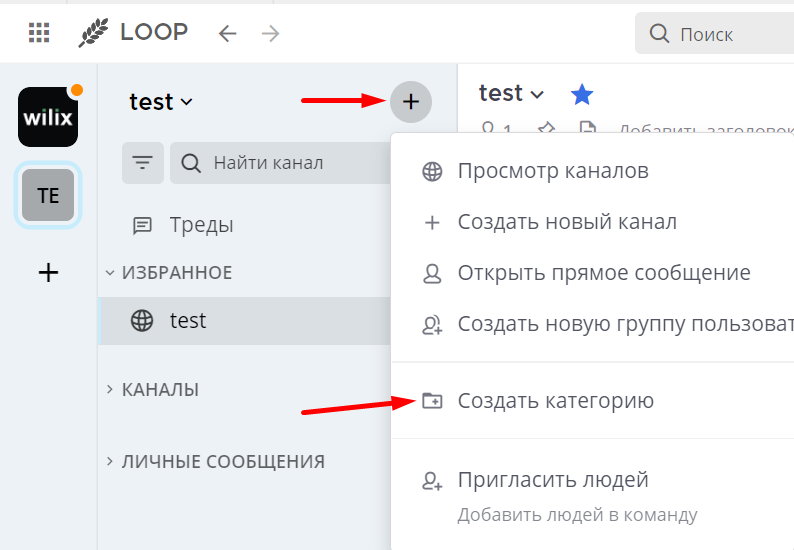
-
Введите название и нажмите Создать.
-
Перетащите в категорию нужные каналы.
Переместить каналы
- Перетаскиванием — просто перетащите канал в другую категорию.
- Через меню —
⋯рядом с каналом > Перенести в... > категория или Новая категория.
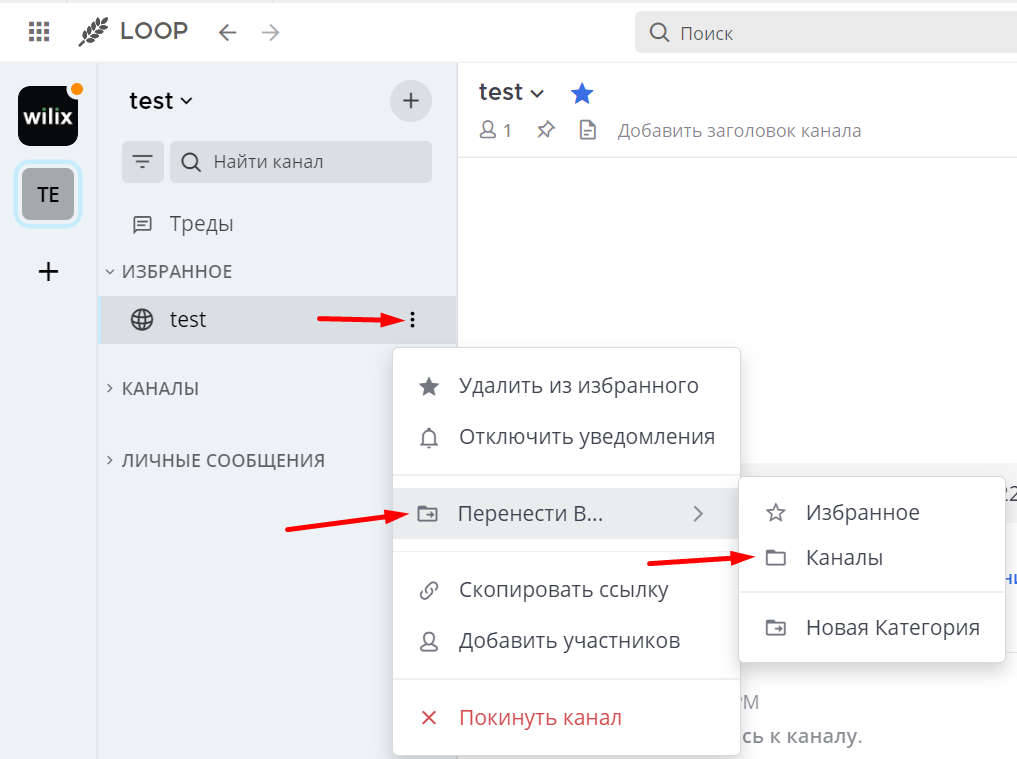
Несколько каналов сразу: выделите их с зажатой клавишей Ctrl (⌘ в macOS) — по одному, или Shift — подряд. Затем перетащите группу или выберите Перенести в.... Чтобы снять выделение, нажмите Esc.
Управление категорией
Нажмите ⋯ рядом с названием категории:
| Пункт | Что делает |
|---|---|
| Переименовать категорию | Меняет название |
| Удалить категорию | Удаляет категорию, каналы возвращаются в «Каналы». Из самих каналов вы не выходите |
| Сортировать | По алфавиту, По активности или Вручную (перетаскиванием) |
| Пометить категорию как прочитанную | Отмечает прочитанными все каналы категории |
| Скрыть категорию | Отключает уведомления для всех каналов категории. Вернуть — Показать категорию |
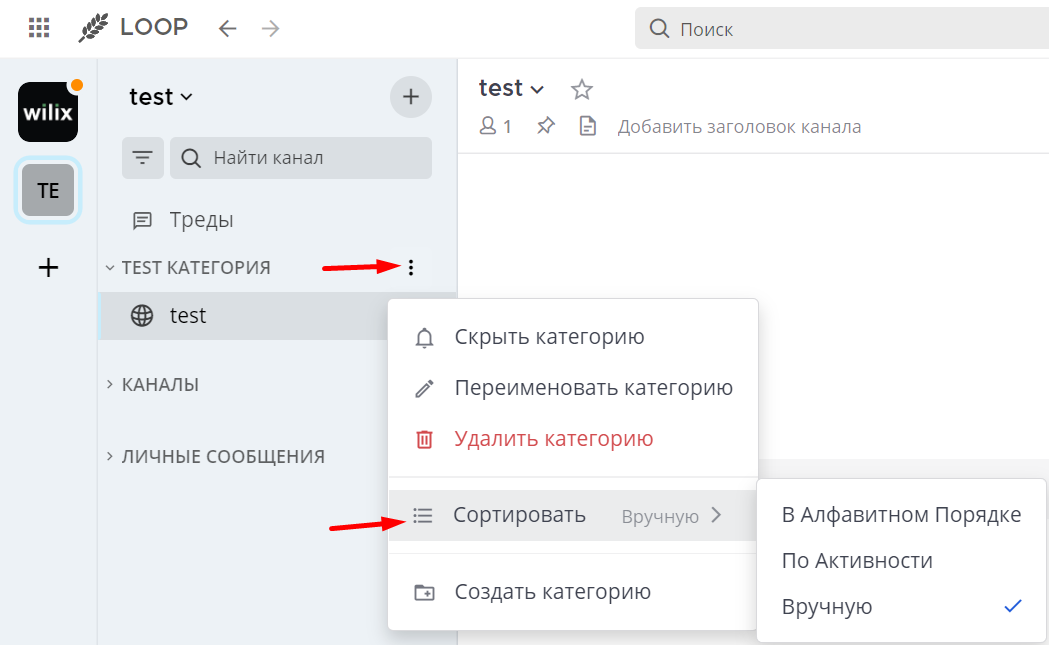
Когда категория скрыта: уведомления на рабочий стол, email и push для её каналов не приходят, каналы отображаются бледнее и не выделяются как непрочитанные — пока вас не упомянут напрямую.
Свернуть категорию можно нажатием на её название. В свёрнутой категории видны только каналы с непрочитанными сообщениями. Категории можно перетаскивать, меняя их порядок.
Непрочитанные — отдельно
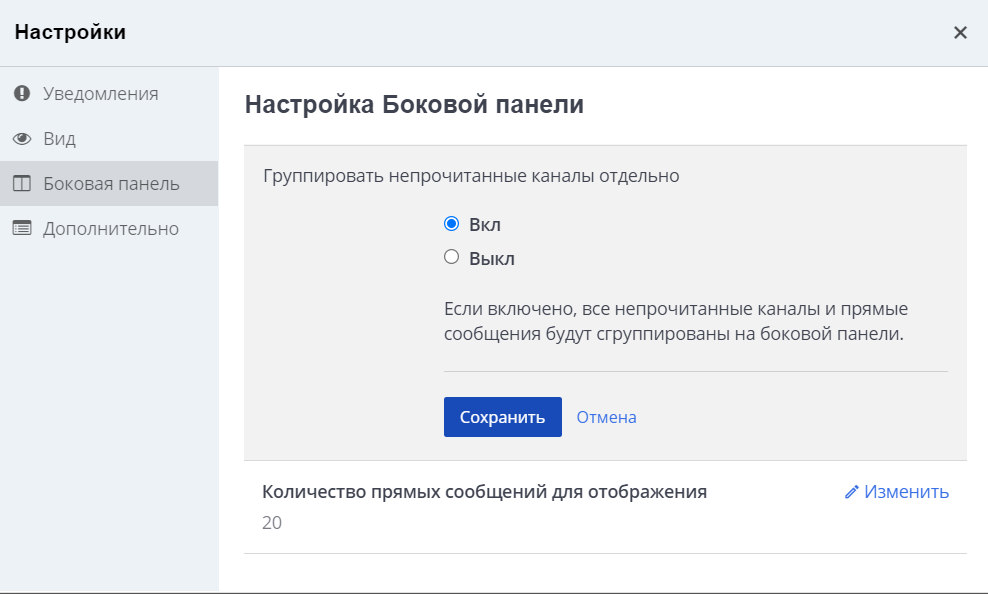
Чтобы собрать все каналы с новыми сообщениями в одной категории вверху: Настройки > Боковая панель > Группировать непрочитанные каналы отдельно > Вкл > Сохранить. Каналы с упоминаниями окажутся в начале списка.
Личные сообщения
В меню ⋯ категории Личные сообщения можно выбрать сортировку и сколько последних переписок показывать. Старые переписки скрываются, но не удаляются — их можно найти через Ctrl+K (⌘K в macOS). Переписки, перенесённые в свои категории, в этот лимит не входят.