Тема оформления
Выберите одну из готовых тем, настройте цвета под себя или включите автоматическое переключение светлой и тёмной темы по расписанию.
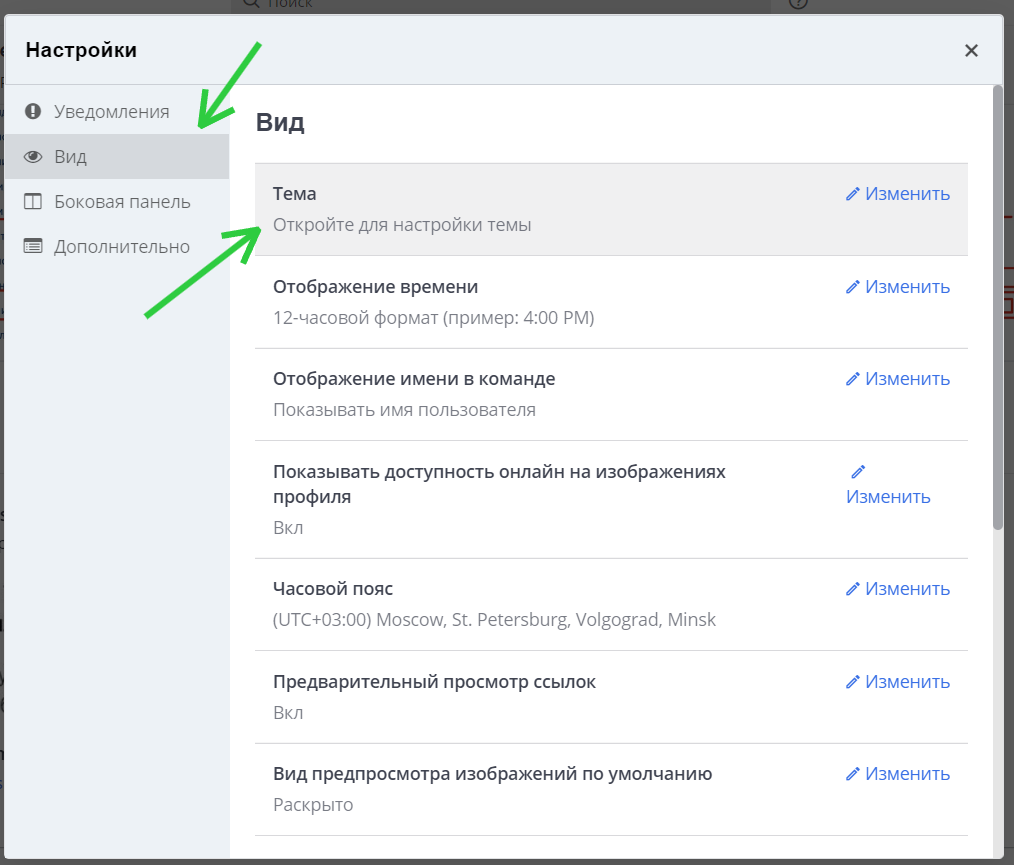
Как открыть настройки темы
- Веб-версия и десктоп: нажмите Настройки (значок шестерёнки) в правом верхнем углу > Вид > Тема > Изменить.
- Мобильное приложение: нажмите на фото профиля на нижней панели > Настройки > Вид > Тема.
Готовые темы
В разделе Стандартная тема доступны темы:
| Светлые | Тёмные |
|---|---|
| LOOP, Quartz | Onyx, Indigo, Denim, Sapphire, Slack |
Выберите тему и нажмите Сохранить. Чтобы применить её сразу ко всем вашим командам, отметьте Применить новую тему для всех моих команд.

Тема по расписанию
Loop может сам переключать светлую и тёмную темы в заданное время — например, светлая днём, тёмная вечером.
- Откройте настройки темы и включите Тема по расписанию.
- Выберите тему и время для Светлая тема, с и Тёмная тема, с.
- Нажмите Сохранить.
Расписание действует одинаково во всех ваших командах и на всех устройствах.
Пользовательская тема
- Откройте настройки темы и выберите Пользовательская тема.
- Разверните группы Стили боковой панели, Стили ленты канала или Стили ссылки и кнопки и задайте цвета. Изменения видны сразу.
- Нажмите Сохранить. Чтобы отменить изменения, закройте настройки без сохранения.

Что означает каждый цвет
| Параметр | За что отвечает |
|---|---|
| Стили боковой панели | |
| Цвет фона боковой панели | Фон списка каналов и боковых панелей настроек |
| Цвет текста боковой панели | Названия прочитанных каналов |
| Цвет фона заголовка боковой панели | Шапка над списком каналов и заголовки диалоговых окон |
| Цвет текста заголовка боковой панели | Текст в шапке над списком каналов |
| Фоновый цвет команды | Фон панели команд |
| Цвет непрочитанного боковой панели | Названия каналов с непрочитанными сообщениями |
| Цвет фона при наведении на текст боковой панели | Подсветка канала под курсором |
| Цвет границы активного текста боковой панели | Маркер слева от открытого канала |
| Цвет активного текста боковой панели | Название открытого канала |
| Статус | Индикатор «В сети» |
| Индикатор отсутствия | Индикатор «Отошёл» |
| Индикатор "Не беспокоить" | Индикатор «Не беспокоить» |
| Цвет фона значка упоминаний | Значок с числом упоминаний у канала |
| Цвет текста значка упоминаний | Число на значке упоминаний |
| Стили ленты канала | |
| Цвет фона ленты канала | Фон области сообщений |
| Цвет текста ленты канала | Текст сообщений |
| Разделитель новых сообщений | Линия перед первым непрочитанным сообщением |
| Цвет текста ошибки | Сообщения об ошибках |
| Цвет фона подсветки упоминаний | Подсветка слов, по которым вас упомянули |
| Цвет ссылки подсветки упоминаний | Текст подсвеченных упоминаний |
| Цветовая схема | Подсветка синтаксиса в блоках кода |
| Стили ссылки и кнопки | |
| Цвет ссылки | Ссылки, хештеги, упоминания и второстепенные кнопки |
| Фон кнопки | Основные кнопки |
| Текст кнопки | Текст на основных кнопках |
Поделиться темой
Скопировать тему: выберите Пользовательская тема и нажмите Скопировать цвета темы — набор цветов скопируется в буфер обмена. Отправьте его коллеге.
Применить чужую тему: выберите Пользовательская тема, вставьте набор цветов в поле Скопируйте и вставьте для того, чтобы поделиться цветовой схемой и нажмите Сохранить.
Импорт из Slack: в Slack откройте Настройки > Темы > Создать пользовательскую тему и скопируйте цвета. В Loop нажмите Импортировать цветовую палитру темы из Slack, вставьте цвета, нажмите Отправить, затем Сохранить. Цвета, которых нет в Slack, возьмутся из стандартной темы Loop.
Оформление окна десктопного приложения
По умолчанию окно десктопного приложения (панель серверов и вкладок) повторяет выбранную тему Loop — за это отвечает настройка Синхронизировать тему приложения с сервером в Файл > Настройки (в macOS — LOOP > Настройки). Если её выключить, окно будет следовать системной теме, а в Linux тёмный режим можно переключить вручную: Вид > Переключить темный режим.