Группы пользователей
Доступно на тарифах «Профессиональный» и «Корпоративный».
Группа пользователей позволяет упомянуть сразу нескольких человек одним словом — например, @backend вместо перечисления всех разработчиков. Уведомление получат только участники группы, а остальные в канале увидят, кого позвали.
Если упомянуть группу в канале, где есть не все её участники, Loop предложит добавить недостающих в канал.
Создание группы
- Нажмите + над списком каналов и выберите Создать новую группу пользователей.
- Укажите Имя группы и Упоминание — слово, по которому группу будут звать через
@. Упоминание должно быть уникальным: оно не может совпадать с именем пользователя или другой группы. - Добавьте участников и нажмите Создать группу.
Просмотр групп
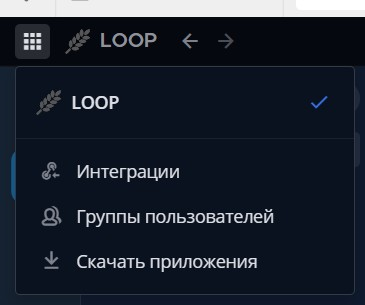
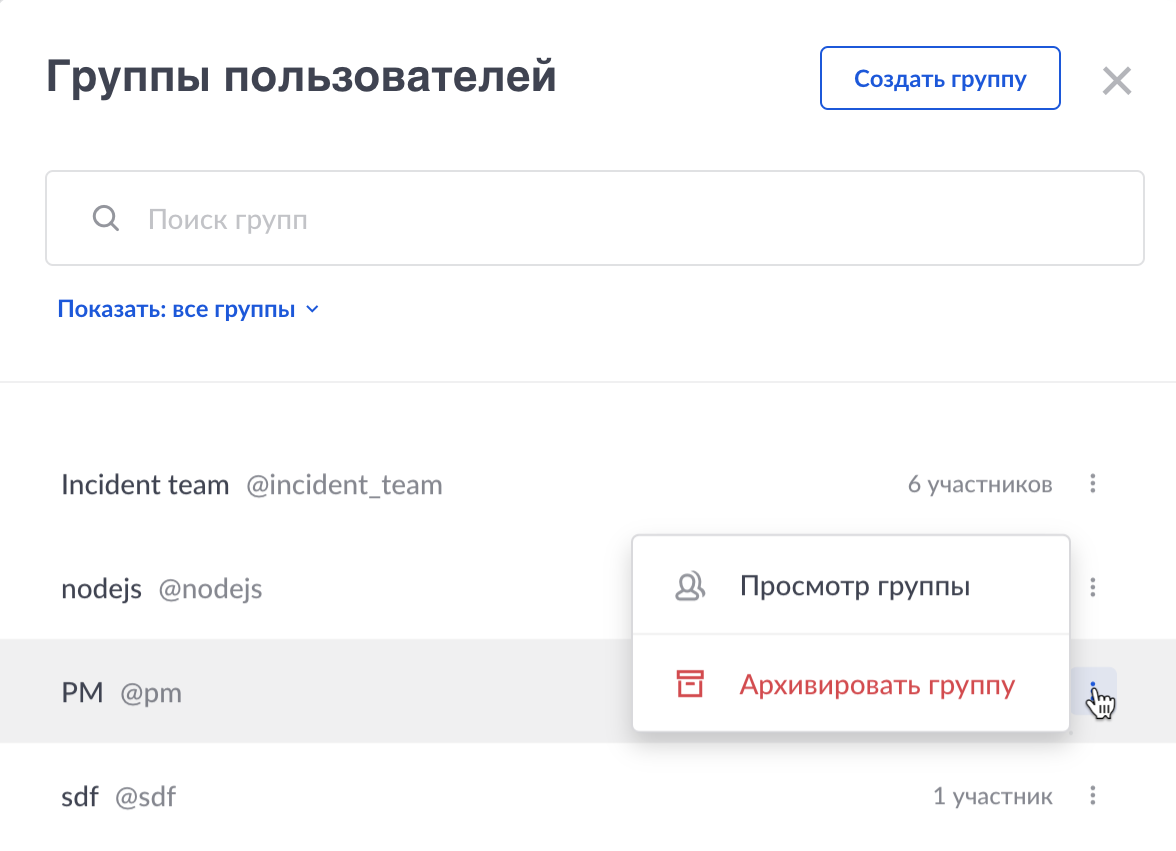
Нажмите на название команды и выберите Группы пользователей. Список можно искать и фильтровать: Все группы, Мои группы или Архивные группы.
Управление группой
Откройте группу через Просмотр группы в меню ⋮ рядом с ней.
| Действие | Как сделать |
|---|---|
| Изменить имя или упоминание | ⋮ > Изменить сведения |
| Добавить участников | Добавить людей |
| Удалить участника | Наведите курсор на участника и нажмите на значок корзины |
| Вступить в группу | ⋮ > Присоединиться к группе |
| Выйти из группы | ⋮ > Покинуть группу |
| Архивировать группу | ⋮ > Архивировать группу |
.png)
Архивную группу нельзя упомянуть, но её участники сохраняются. Чтобы вернуть группу, выберите фильтр Архивные группы, откройте группу и восстановите её.
Для администраторов
По умолчанию группами могут управлять все пользователи. Чтобы ограничить это, снимите разрешение Пользовательские группы у нужных ролей в Системная консоль > Управление пользователями > Разрешения и выдайте избранным пользователям роль Менеджер пользовательских групп.
Группы, синхронизированные с AD/LDAP, отмечены меткой AD/LDAP СИНХРОНИЗИРОВАН — их состав управляется из каталога.